
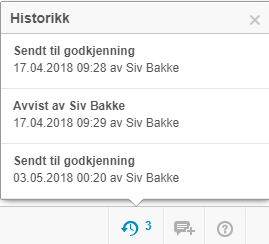
I PowerOffice Go kan brukere godkjenne sine egne timer eller godkjenne andre ansattes timer. Alle hendelser og kommentarer loggføres i historikkpanelet nederst til høyre i timelisten. Les om oppsett av timegodkjenning under 🔗 Innstillinger for timegodkjenning.
Godkjenne én eller flere timelister samtidig
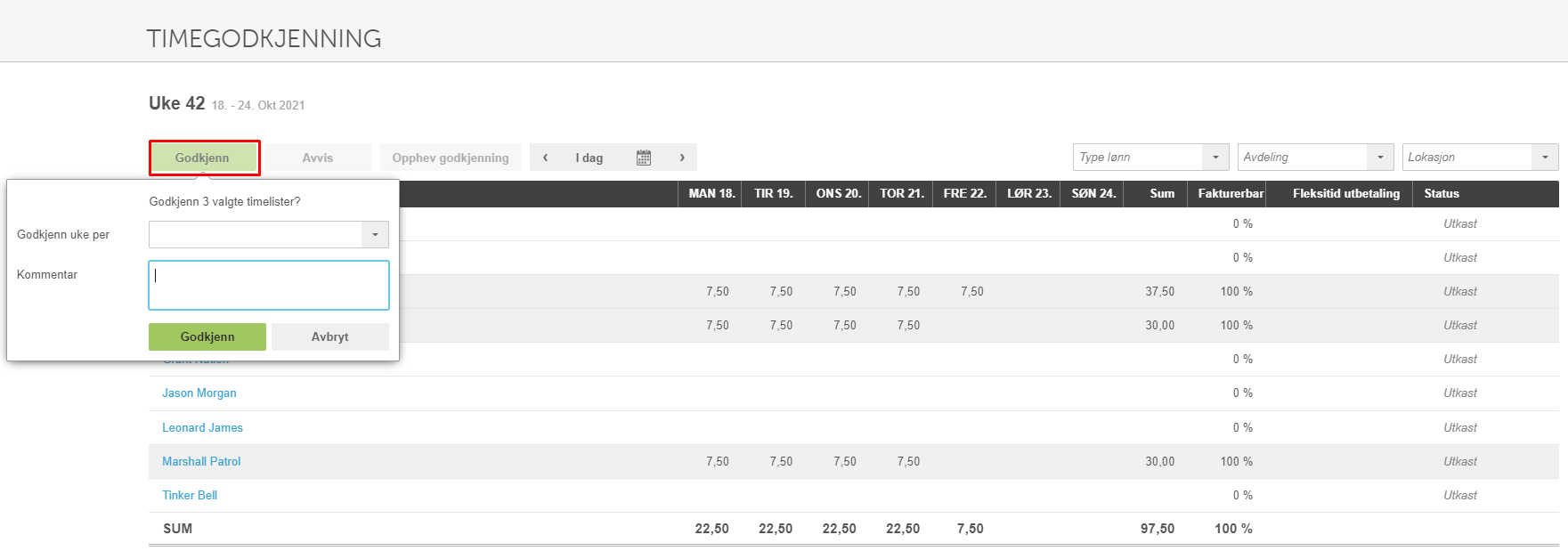
I menyen Timegodkjenning kan du godkjenne én eller flere timelister på én gang. Merk en eller flere timelister og klikk Godkjenn. En dialogboks viser hvor mange timelister som skal godkjennes. Velg hvor langt i uken timelisten skal godkjennes, og legg eventuelt inn en kommentar.
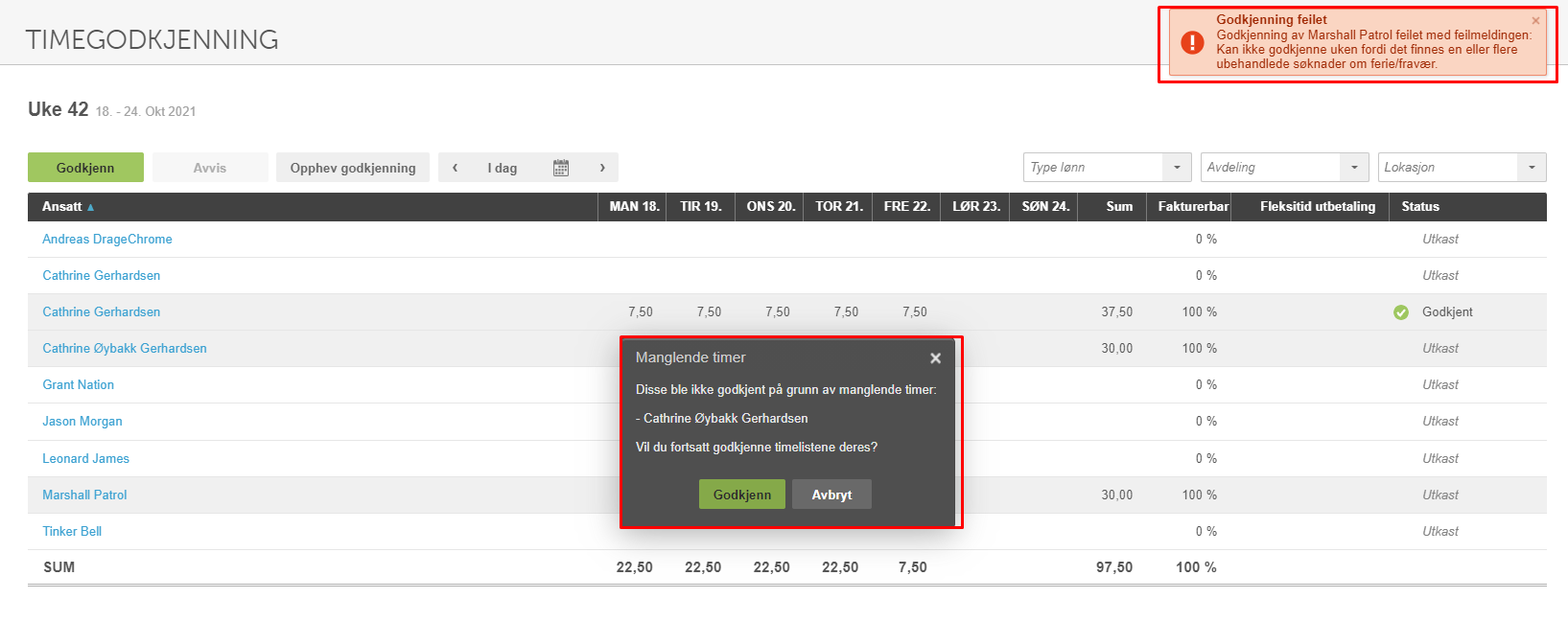
Ved godkjenning validerer PowerOffice Go både førte timer og fraværsforespørsler. Du får feilmelding eller varsel hvis det er ført for få timer, eller hvis en fraværsforespørsel ikke er godkjent.
Filter i Timegodkjenning
Dersom klienten abonnerer på lønnmodulen, kan du filtrere på avlønningstype i menyen Timegodkjenning. Velg mellom Fastlønn og Timelønn, eller la feltet stå tomt for å vise alle avlønningstyper.

Du kan også skjule ansatte som ikke har ført timer de siste tre månedene. Dette gjør at listen bare viser ansatte med aktive timeregistreringer som skal godkjennes. Aktiver filteret ved å sette hake på Skjul ansatte uten registreringer de siste 3 månedene.

Fjerne ansatte som har sluttet fra Timegodkjenning
En ansatt vises i menyen Timegodkjenning inntil den arkiveres. For å fjerne en tidligere ansatt fra listen, må du arkivere vedkommende via Kontaktregisteret.
Scenario 1: Ansatte sender inn timelisten for godkjenning
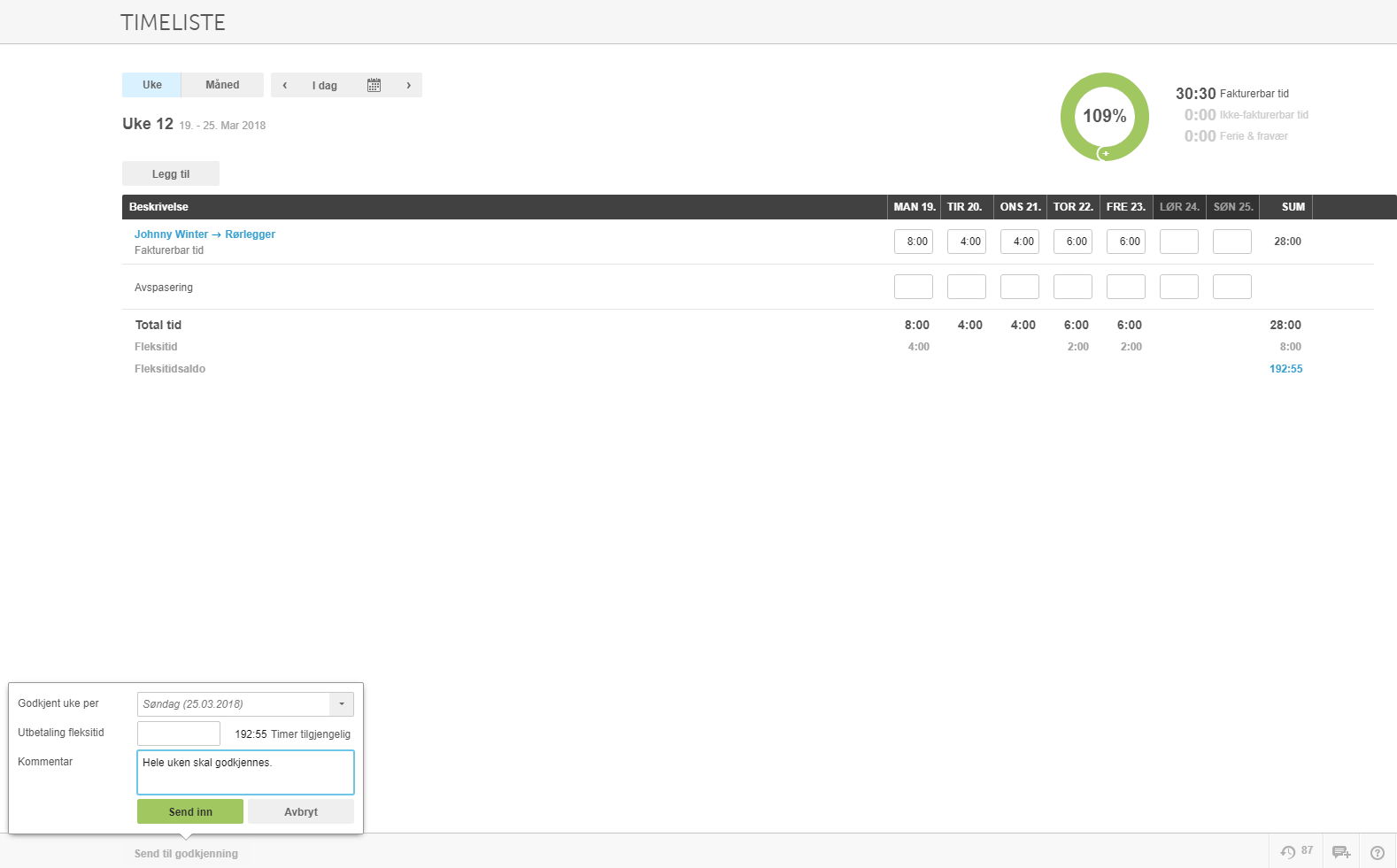
Hvis den ansatte ikke godkjenner timelisten selv, sender de den inn for godkjenning ved å klikke Send til godkjenning. Det er mulig å sende inn deler av uken eller hele uken.
Sende inn deler av uken
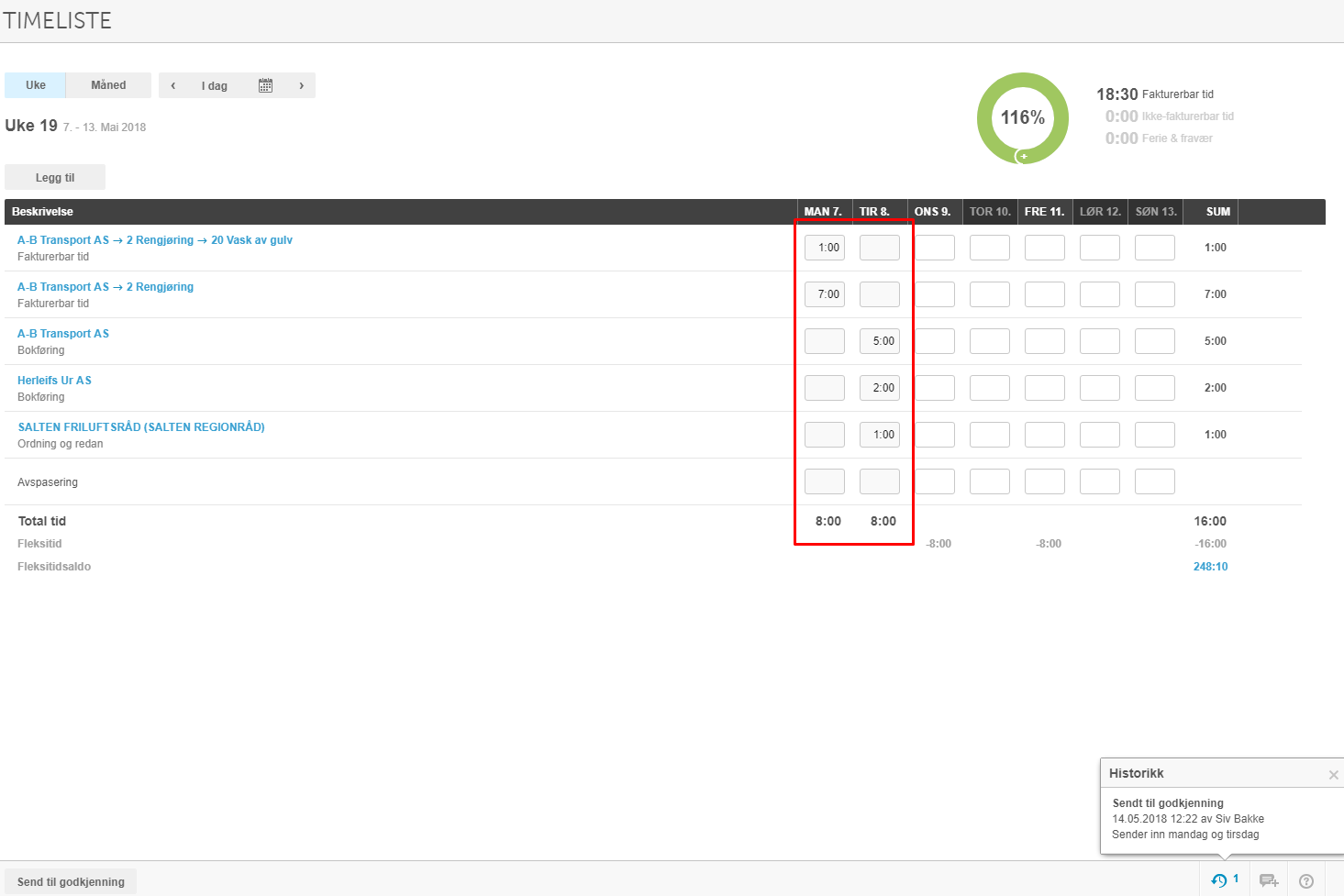
Via knappen Send til godkjenning velger den ansatte hvilke dager som skal sendes inn, og kan legge til en kommentar. Merk at godkjenningen gjelder opp til og med valgt dag — ikke én og én dag.
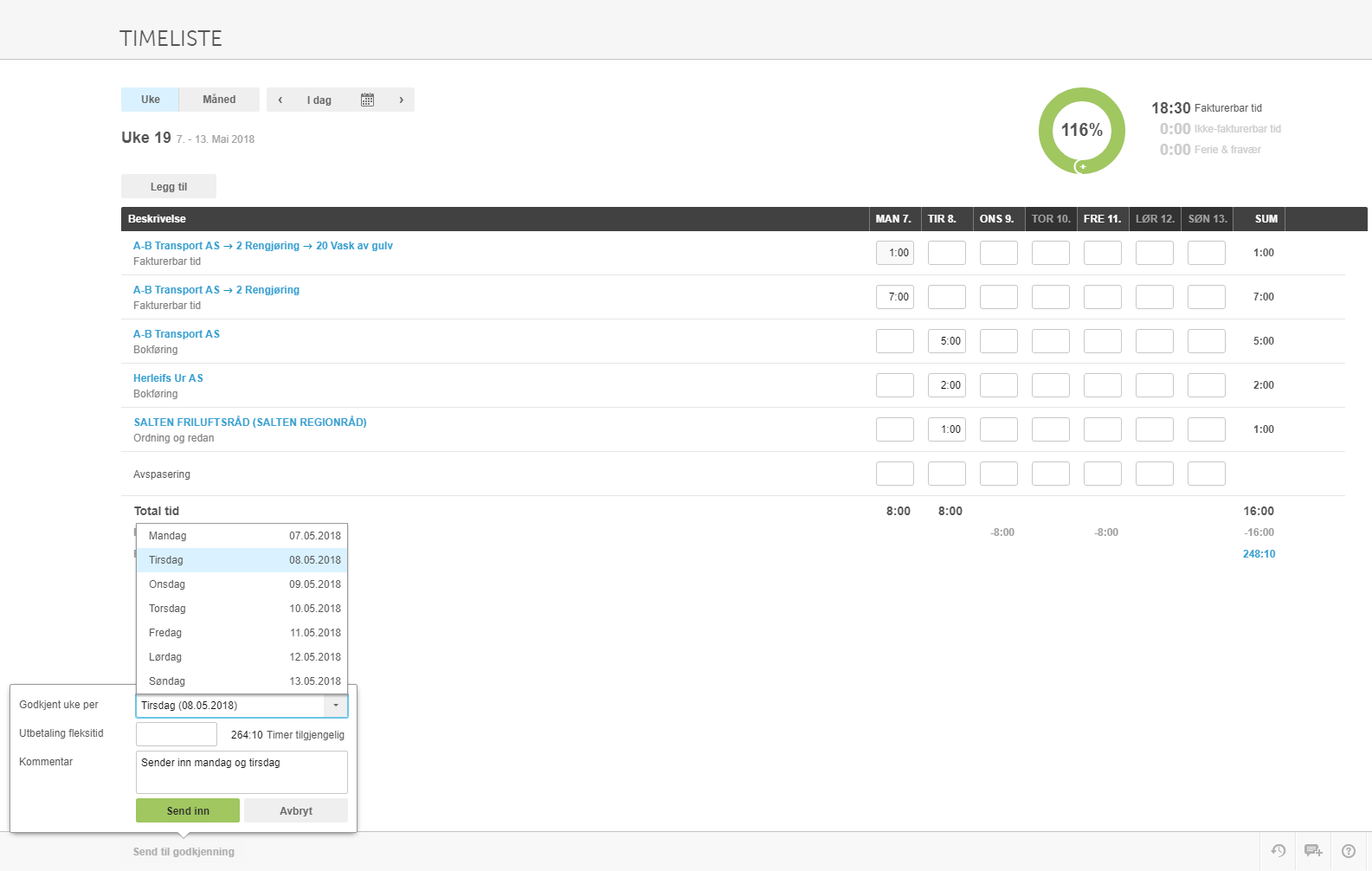
Dagene som er sendt inn låses for redigering og vises med grå farge i timelisten.
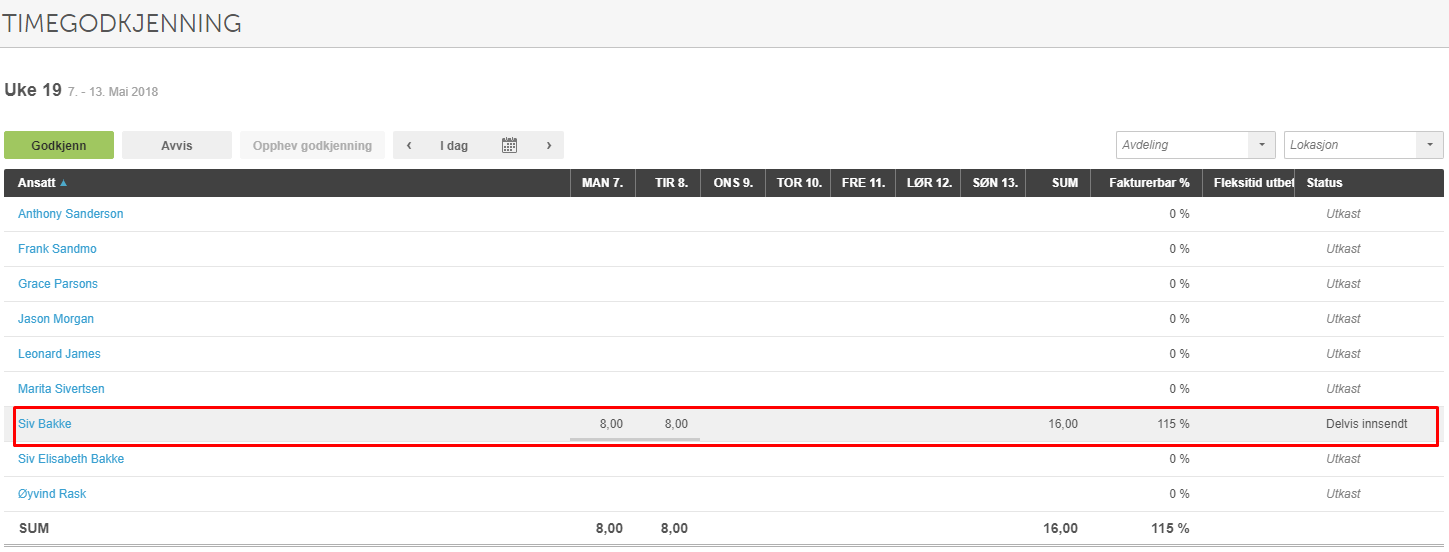
I menyen Timegodkjenning vises innsendte dager med grå strek, og statusen er Delvis innsendt.
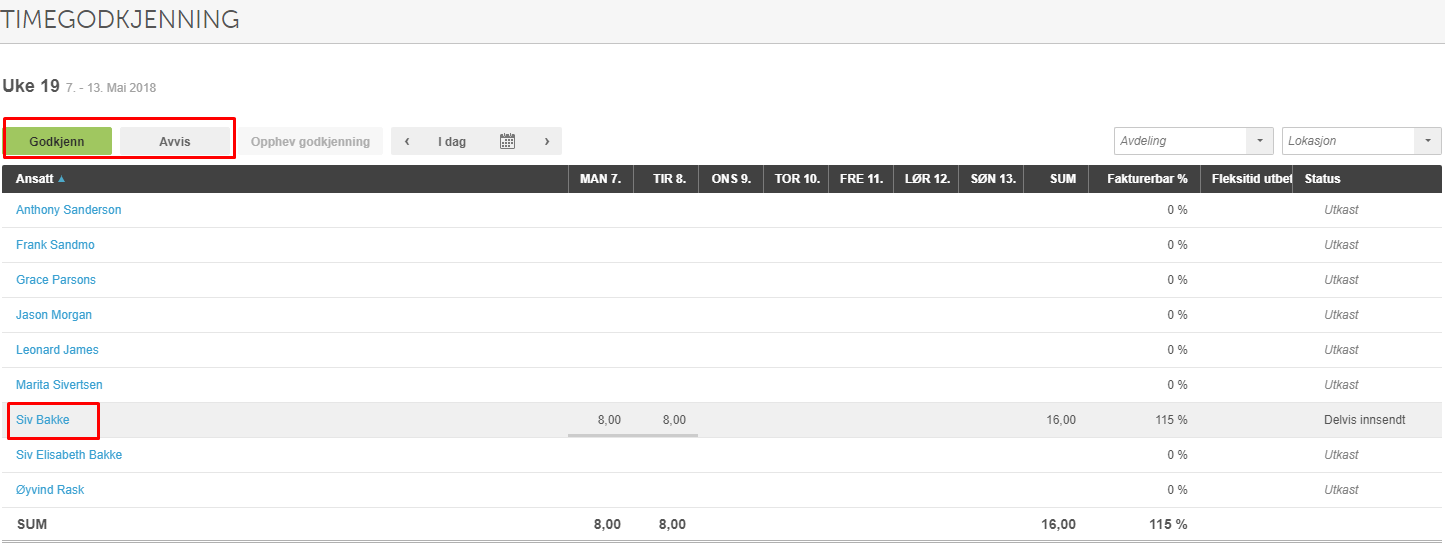
Godkjenneren kan klikke Godkjenn eller Avvis direkte fra oversikten. Via den ansattes navn er det en drilldown-funksjon som gir tilgang til den innsendte timelisten.
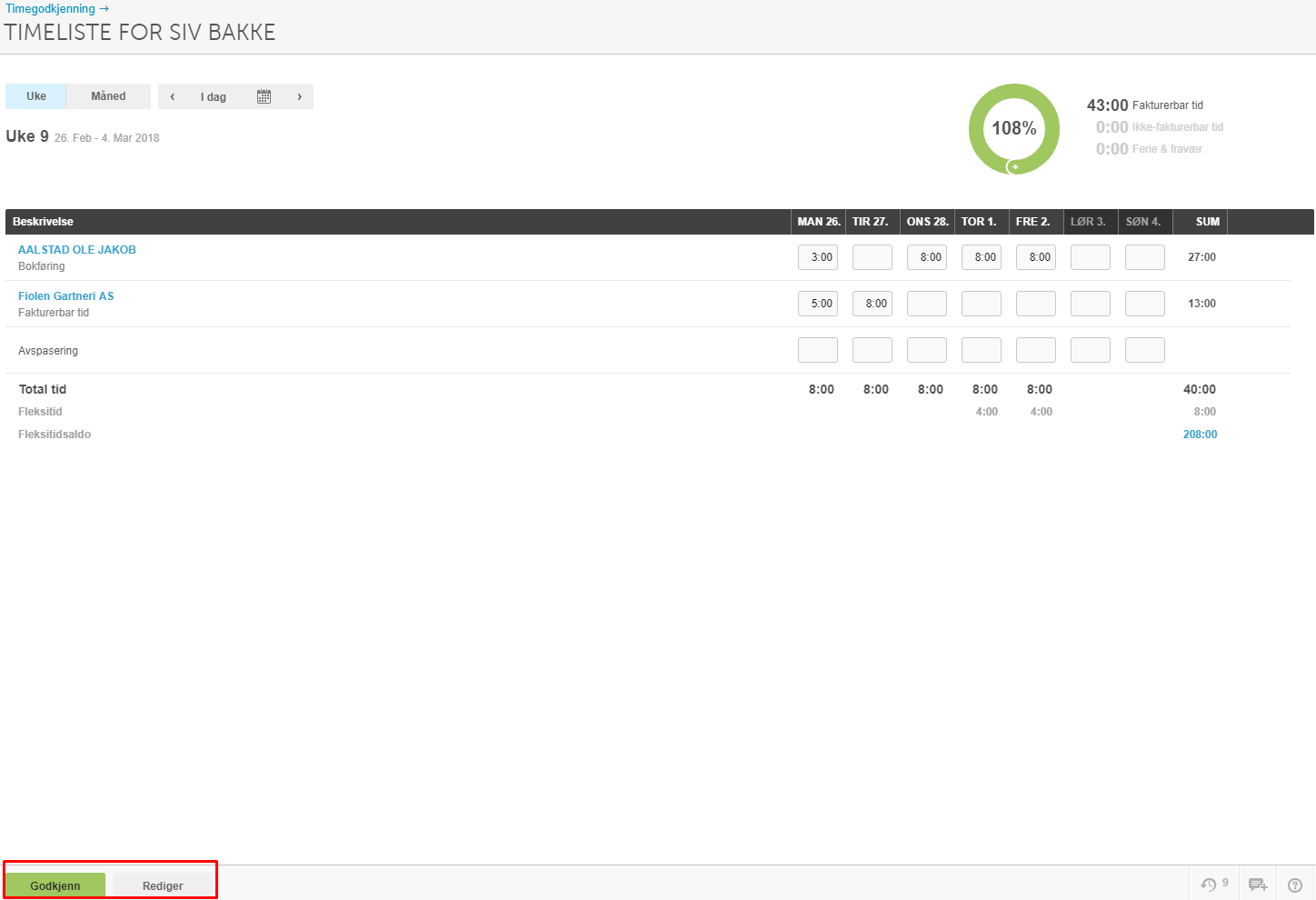
I timelisten kan godkjenneren redigere dager som ikke er innsendt via knappen Rediger, samt godkjenne eller avvise de innsendte dagene.
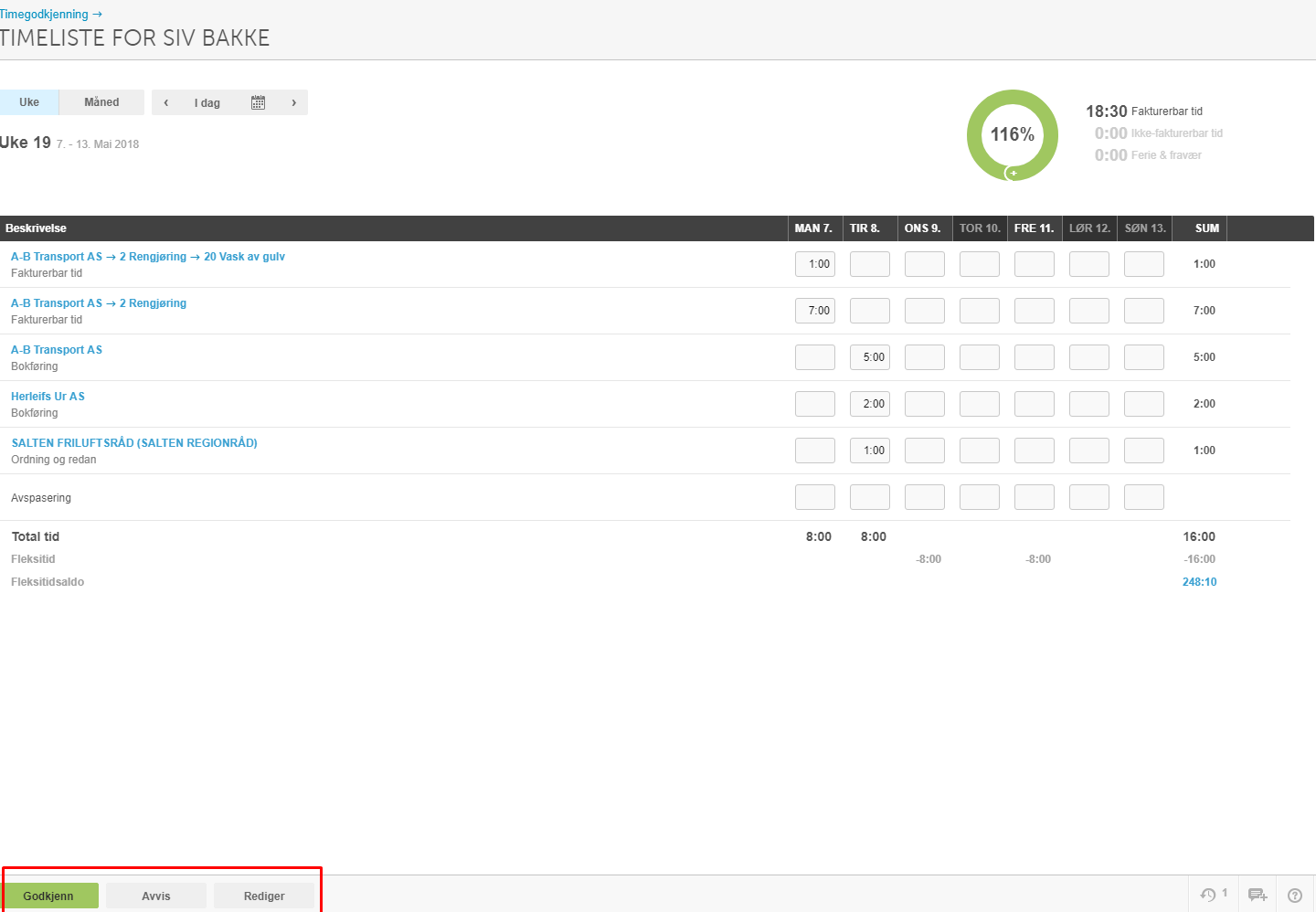
Ønsker godkjenneren å redigere innsendte timer, må timene først avvises via Avvis, deretter klikkes Rediger, og til slutt Godkjenn.
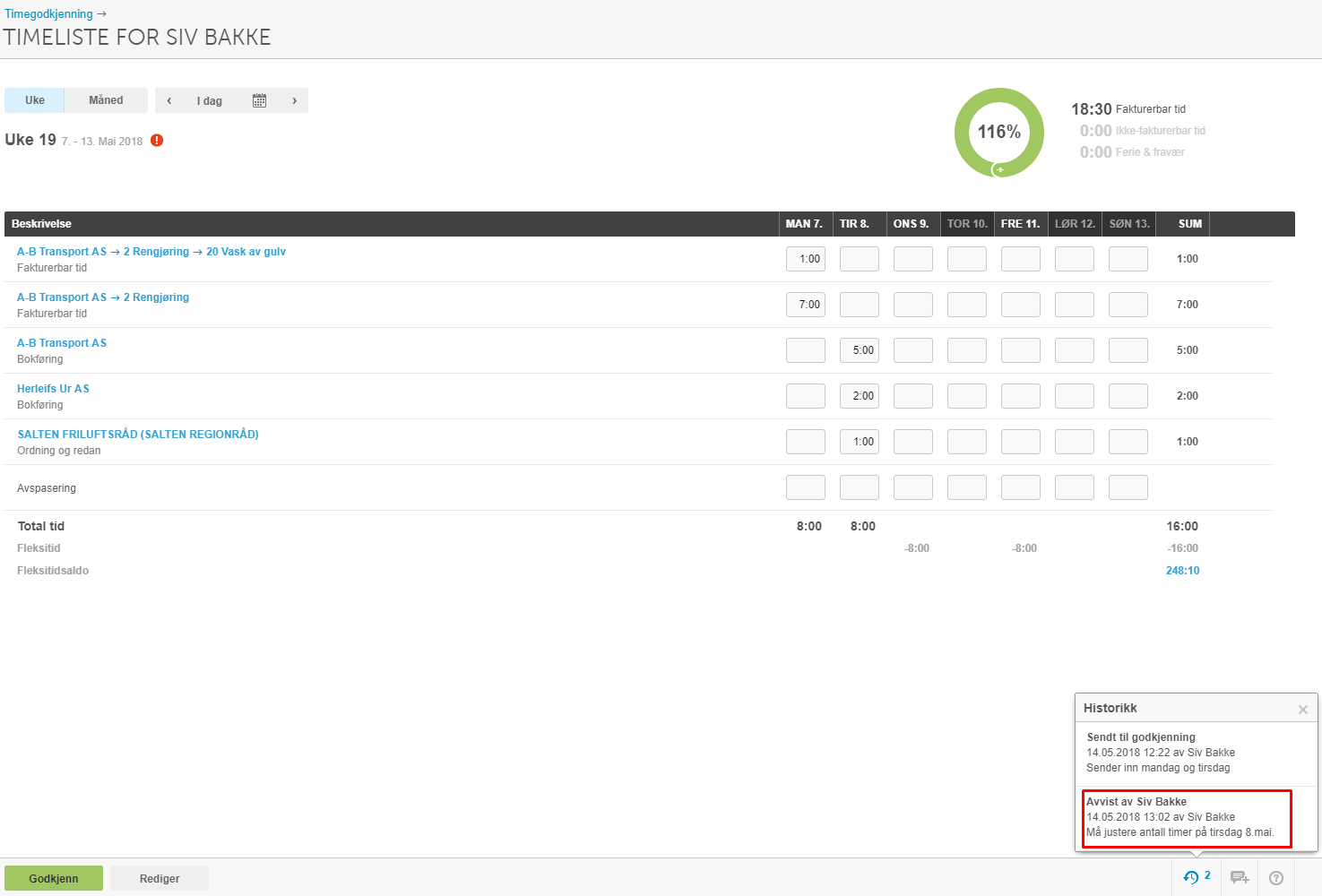
Ansatt sender inn resterende dager når deler av uken allerede er innsendt
Eksempel: Den ansatte har tidligere sendt inn timer for mandag og tirsdag. Da er det kun timer fra onsdag til søndag som kan sendes inn i neste innsending.
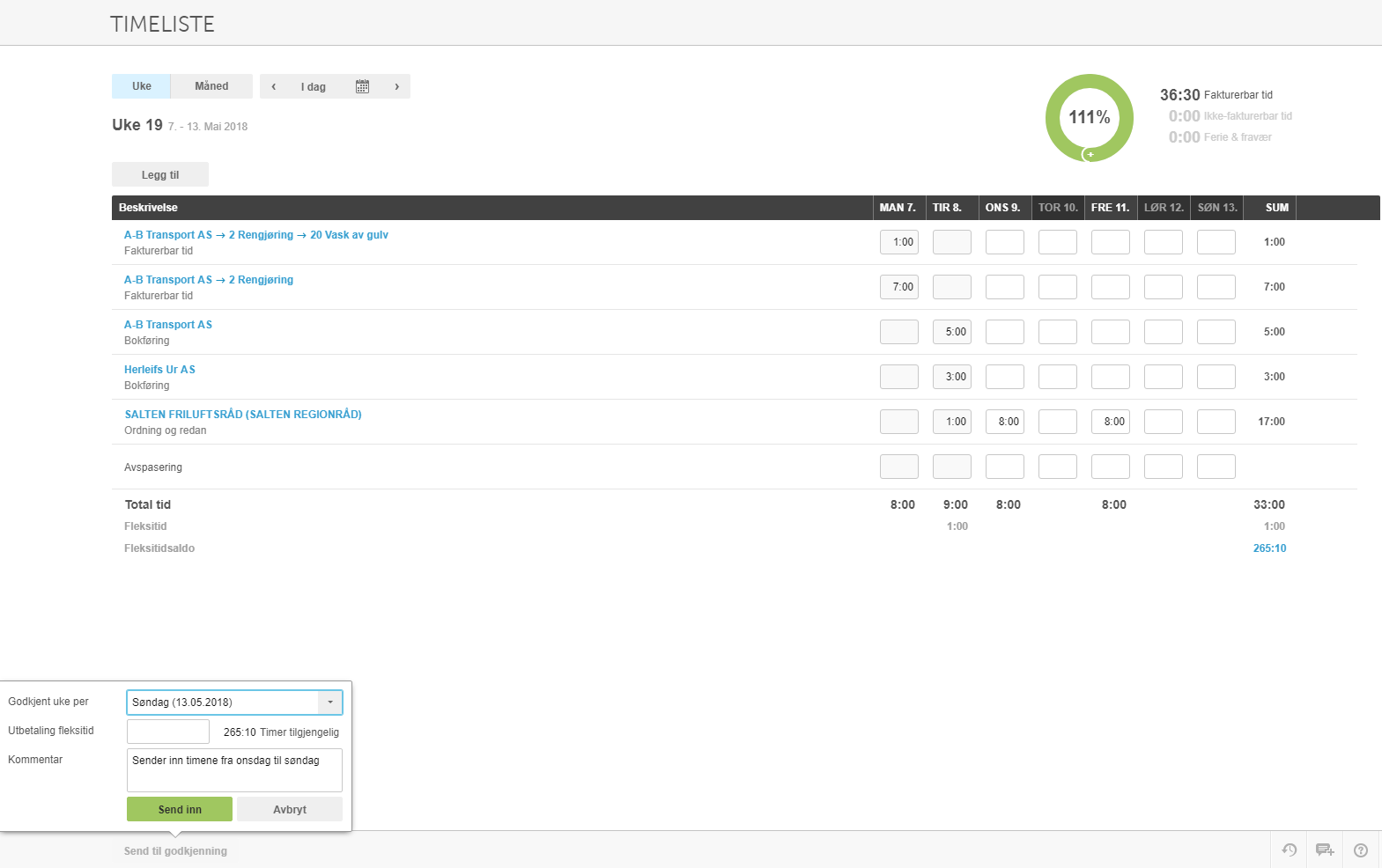
Timelisten låses for redigering av den ansatte når alle dagene er sendt inn.
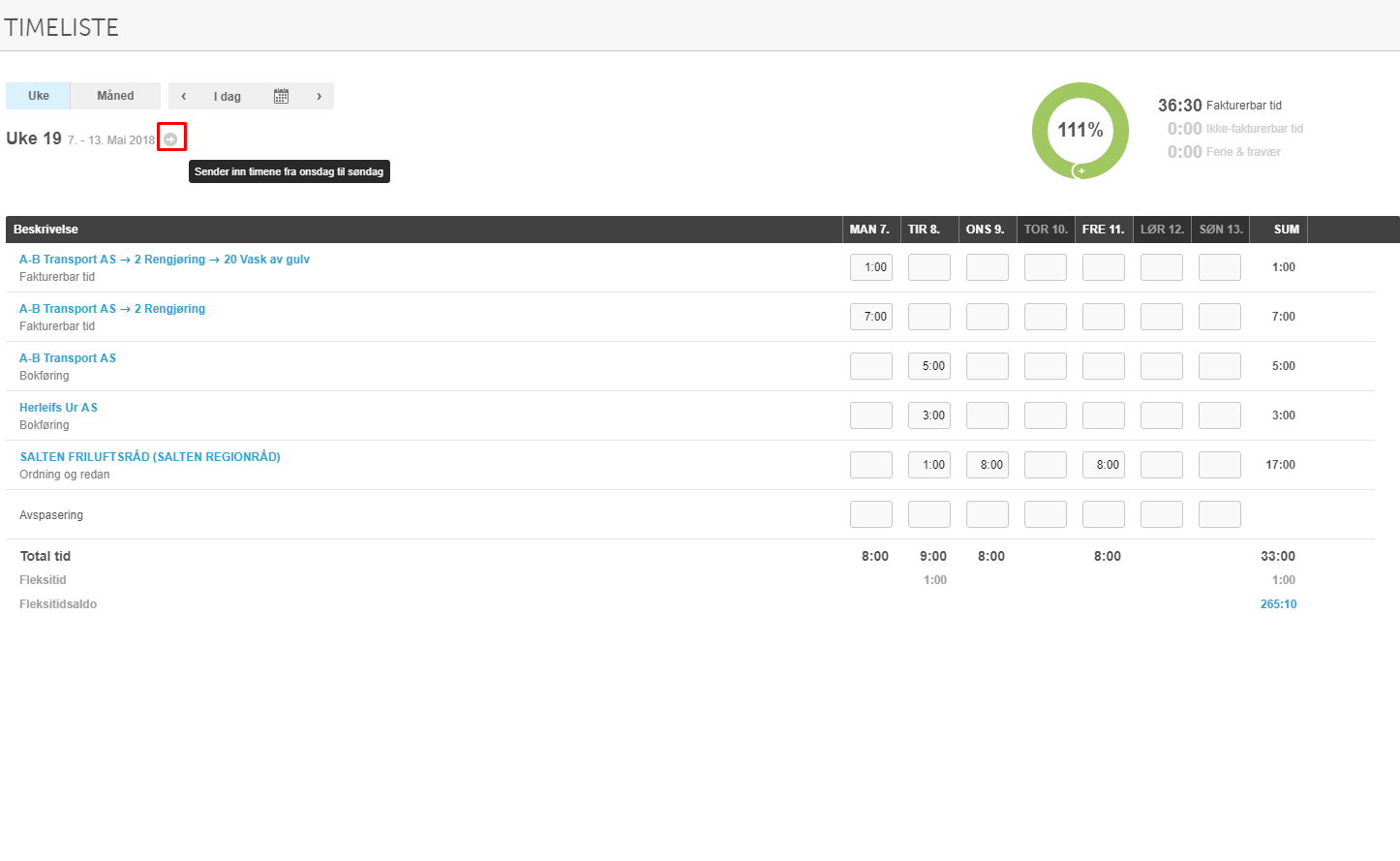
I menyen Timegodkjenning kan godkjenneren godkjenne dager som er innsendt, men ikke godkjent tidligere.
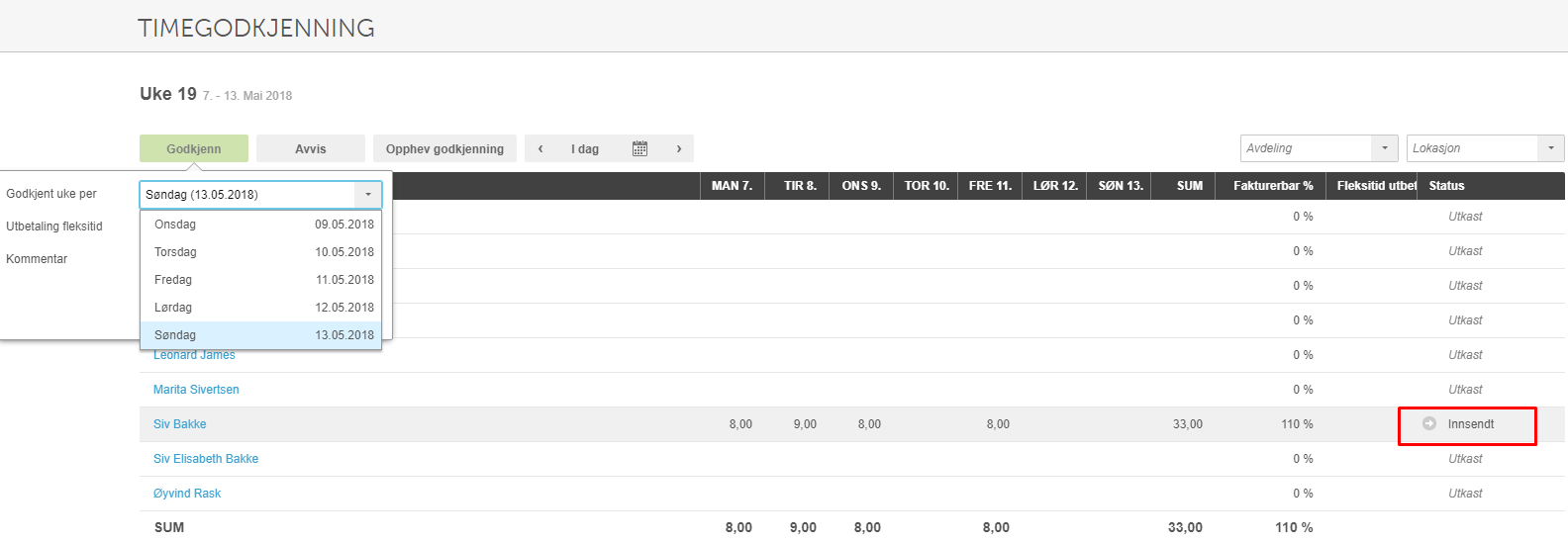
Godkjenneren kan avvise innsendte dager som ikke er godkjent.
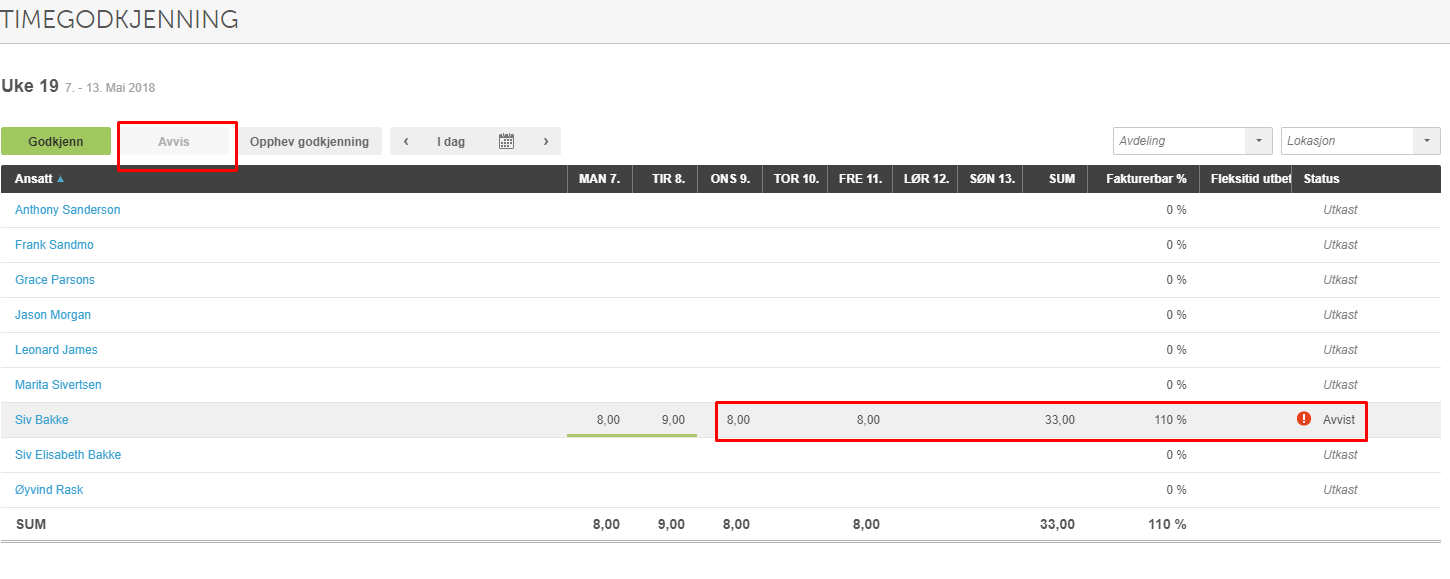
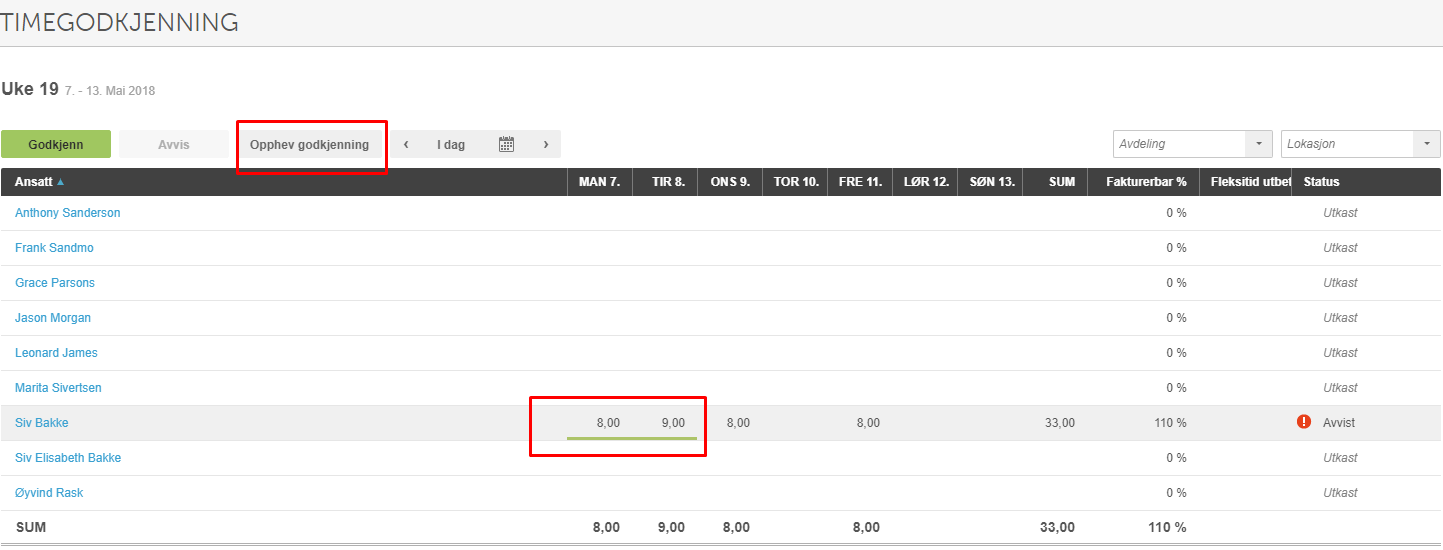
Godkjenneren kan også oppheve dager som er godkjent tidligere.
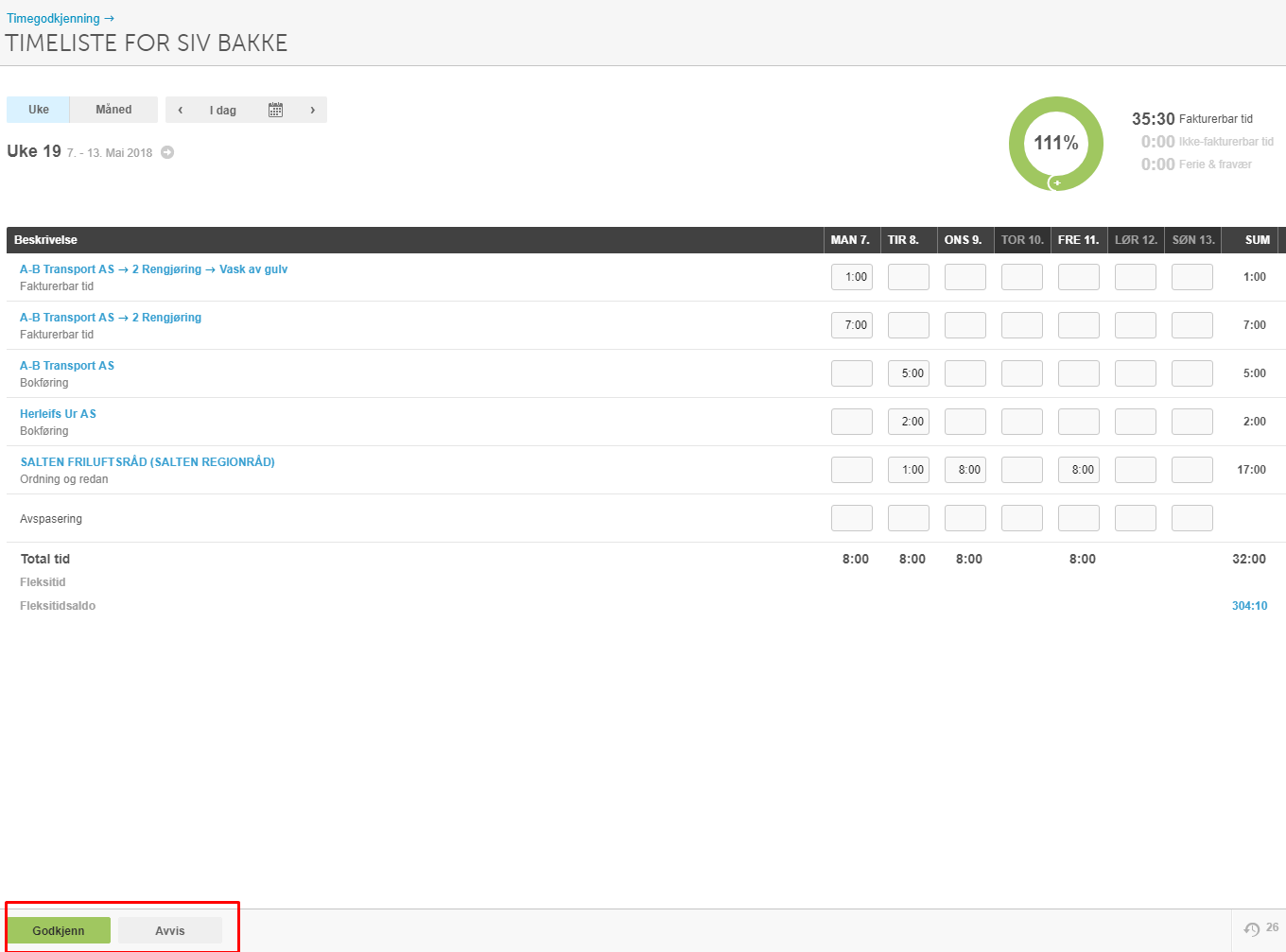
Via drilldown-funksjonen på den ansattes navn kan godkjenneren avvise innsendte dager ved å klikke Avvis. Skal timelisten godkjennes uten endringer, klikkes Godkjenn.
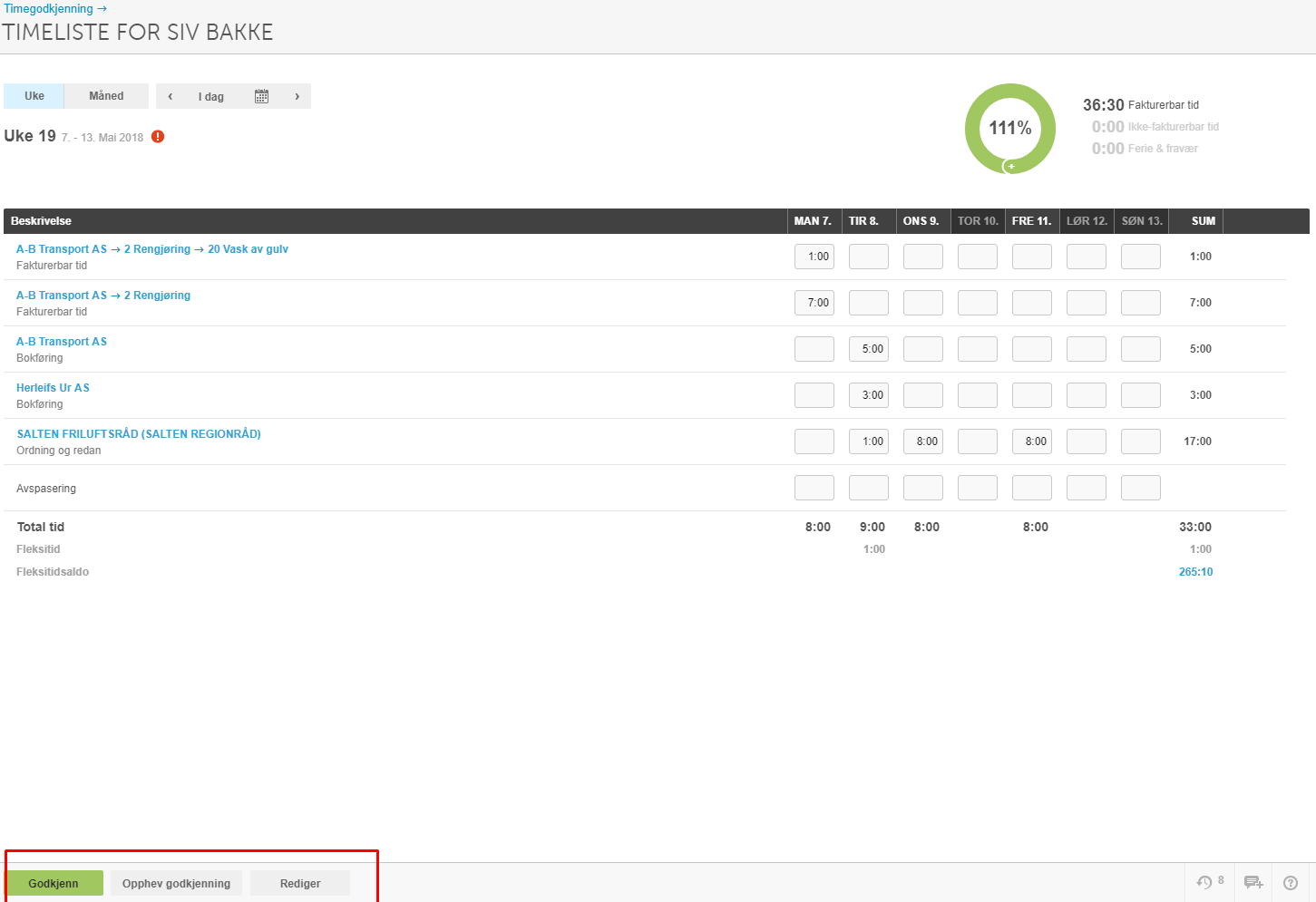
Skal godkjenneren endre på innsendte dager, klikkes Avvis og deretter Rediger. Tidligere godkjente dager kan nå også oppheves. Klikk Godkjenn etter at endringene er gjort.
Ansatt sender inn hele uken for godkjenning
Den ansatte sender inn timelisten til og med søndag. I menyen Timegodkjenning får timelisten status Innsendt. Innsenderens kommentar vises ved å holde musepekeren over statusfeltet. Godkjenneren kan avvise eller godkjenne timelisten direkte, eller bruke drilldown-funksjonen på den ansattes navn for å se timelisten i detalj.
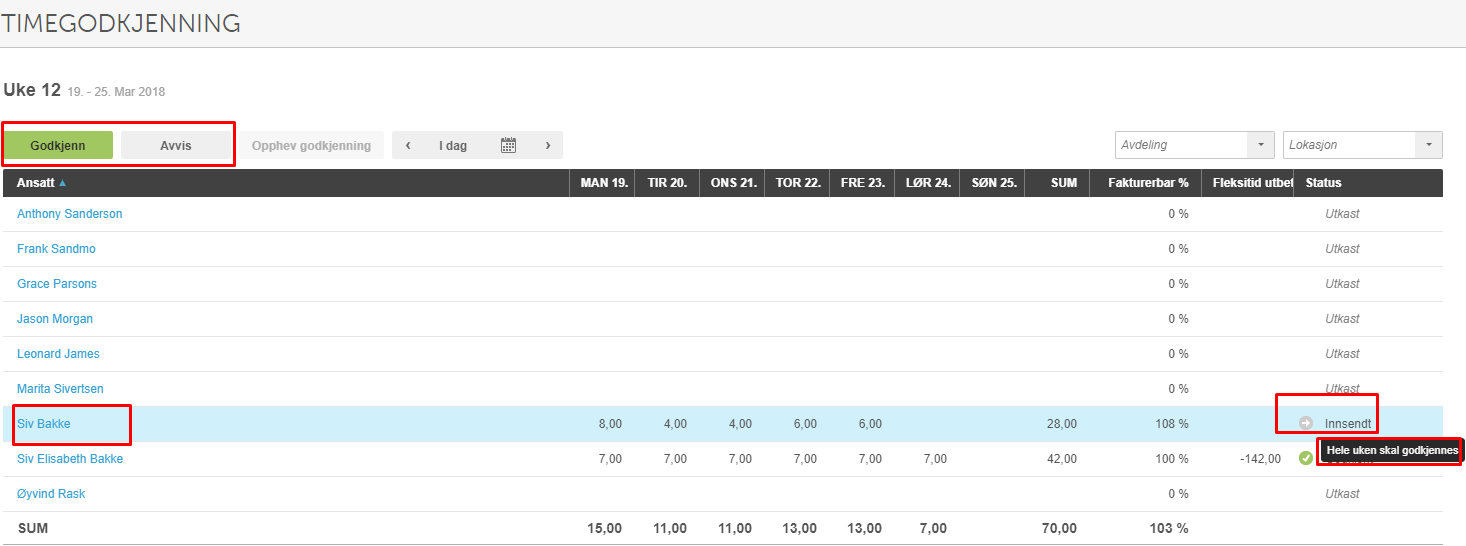
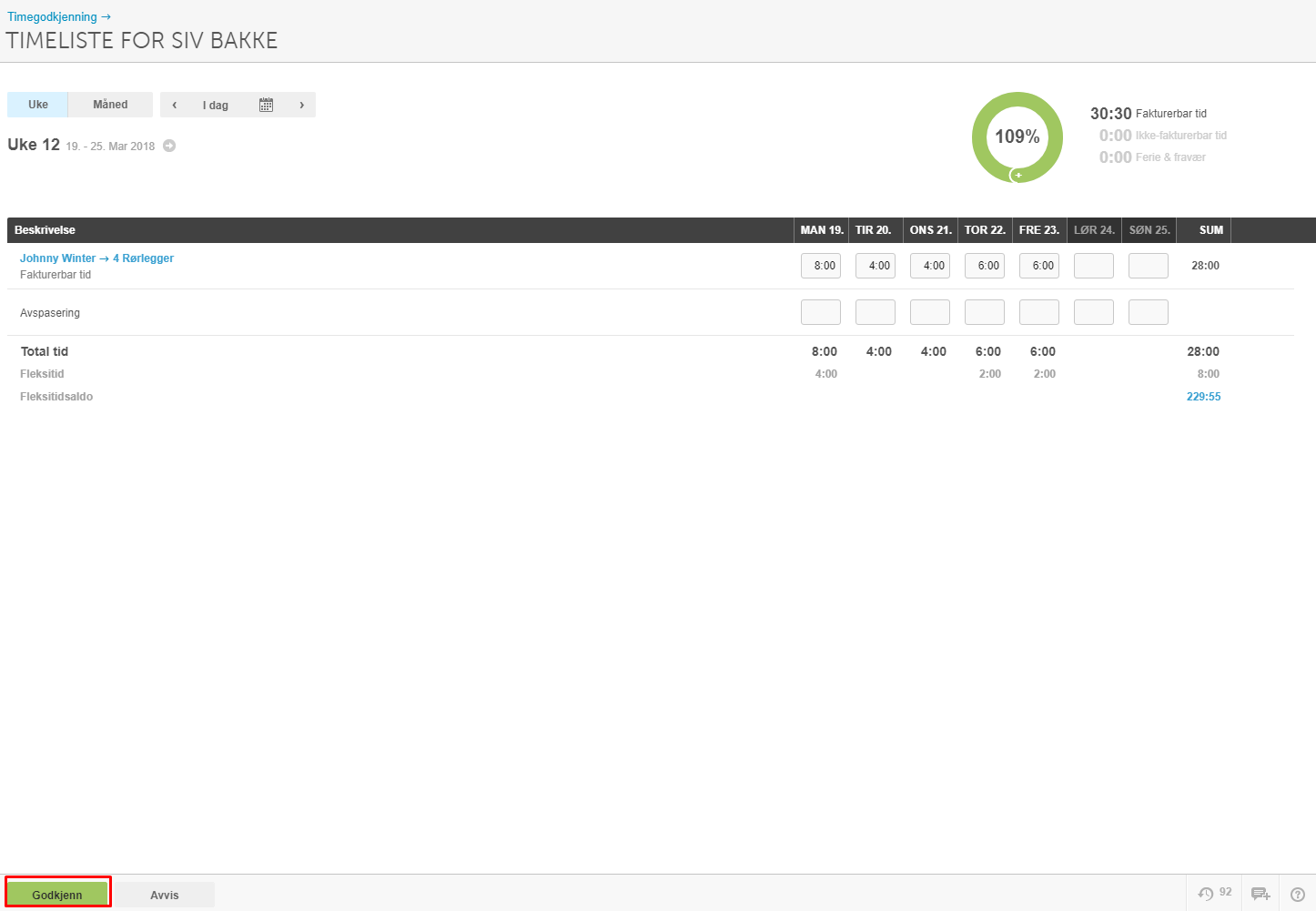
Via timelisten kan godkjenneren avvise eller godkjenne timelisten.
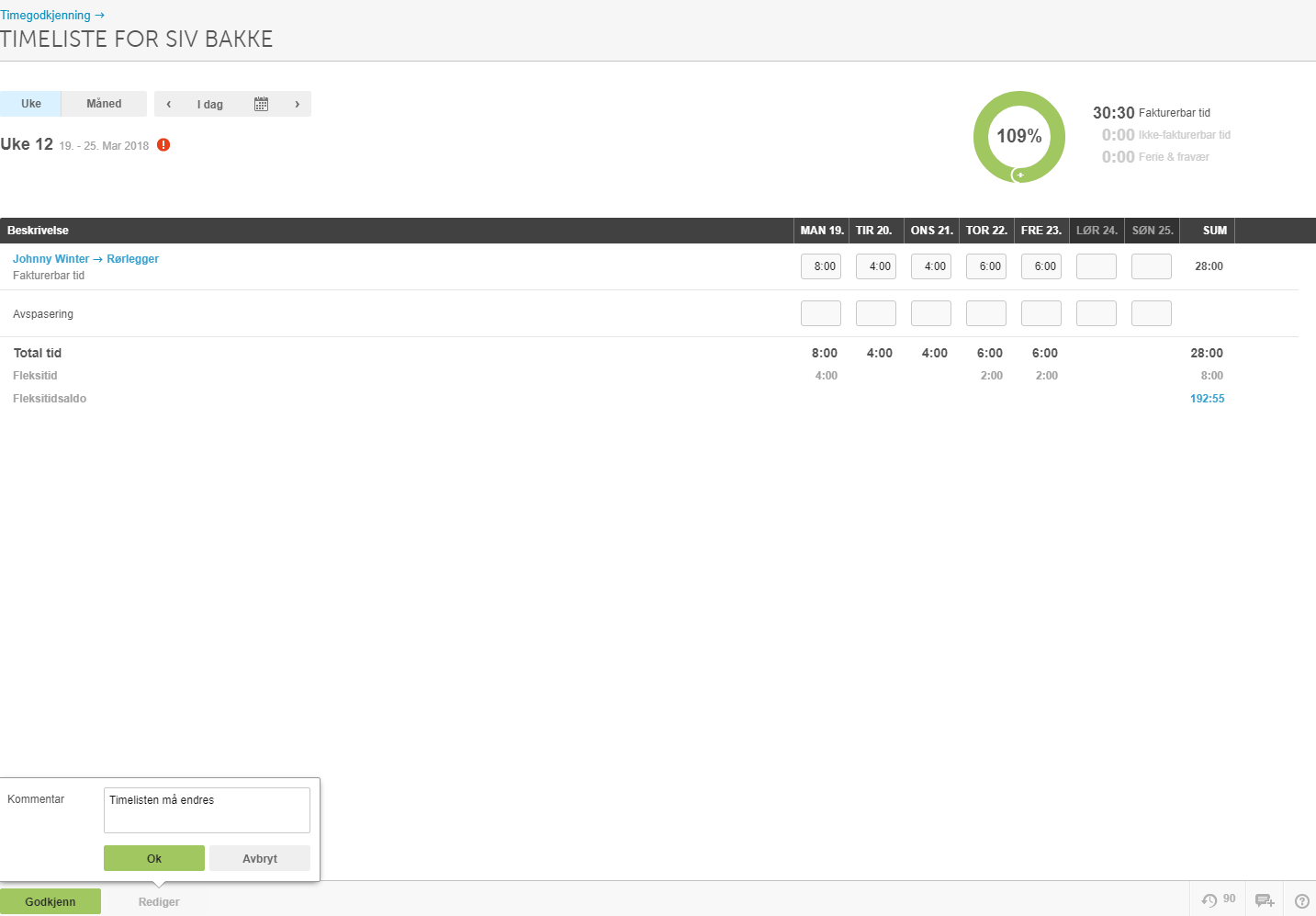
Skal godkjenneren redigere timelisten, klikkes Avvis og deretter Rediger. Til slutt godkjennes timelisten.
Scenario 2: Ansatte godkjenner timelisten selv
Den ansatte kan selv godkjenne deler av uken eller hele uken direkte i timelisten.
Godkjenne deler av uken
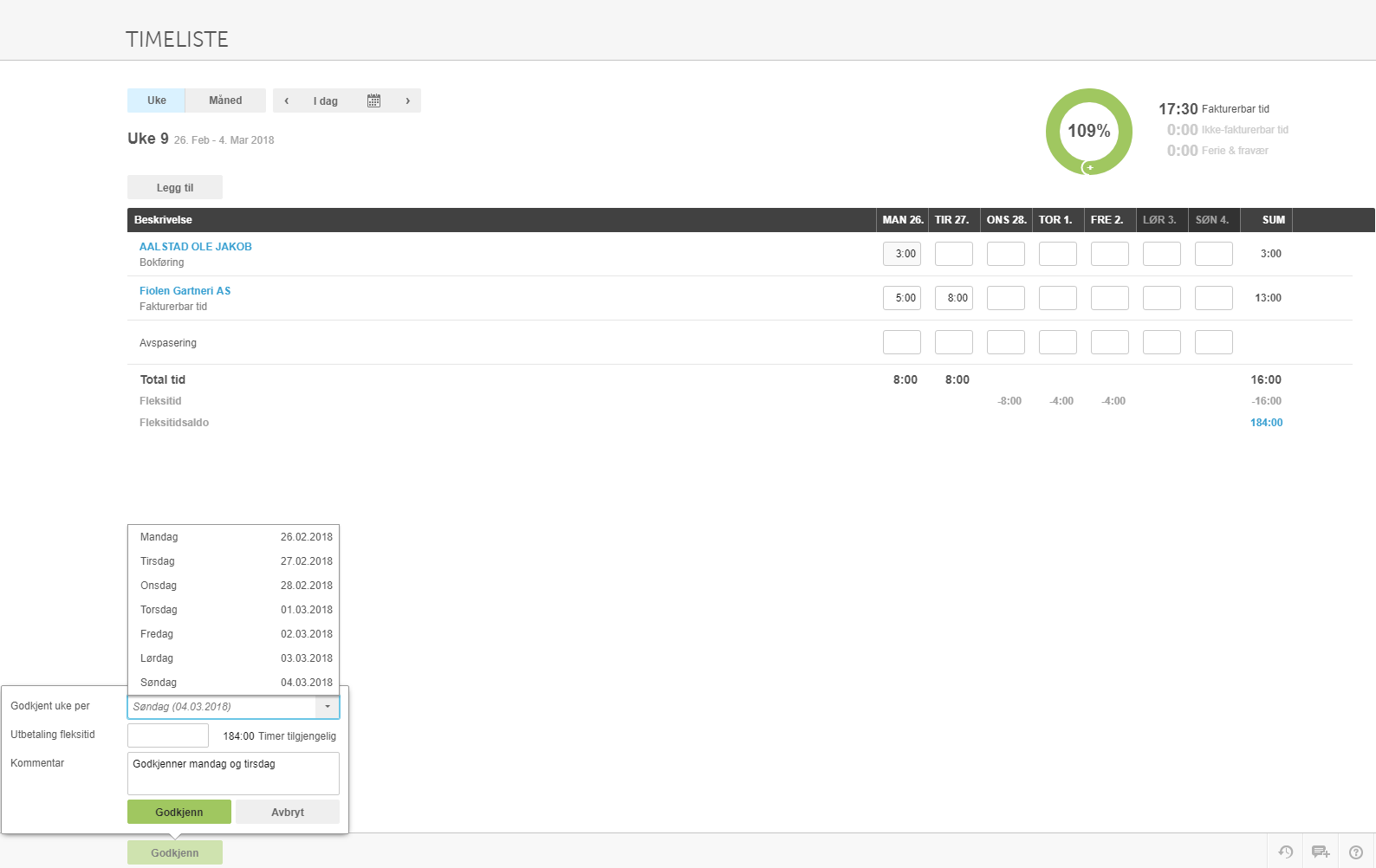
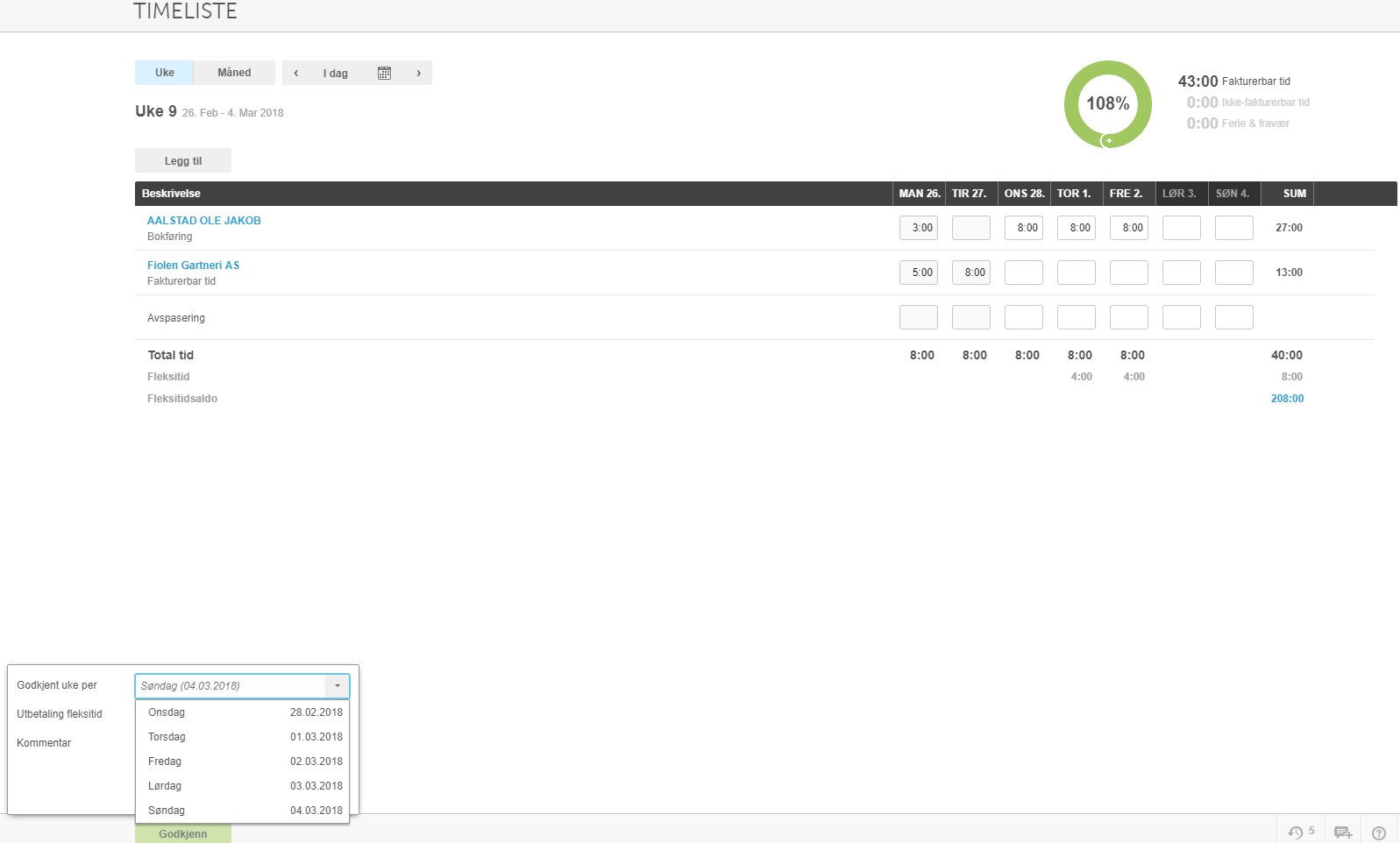
Den ansatte klikker Godkjenn, velger hvilke dager som skal godkjennes, og skriver eventuelt en kommentar. Dagene som godkjennes låses for redigering.
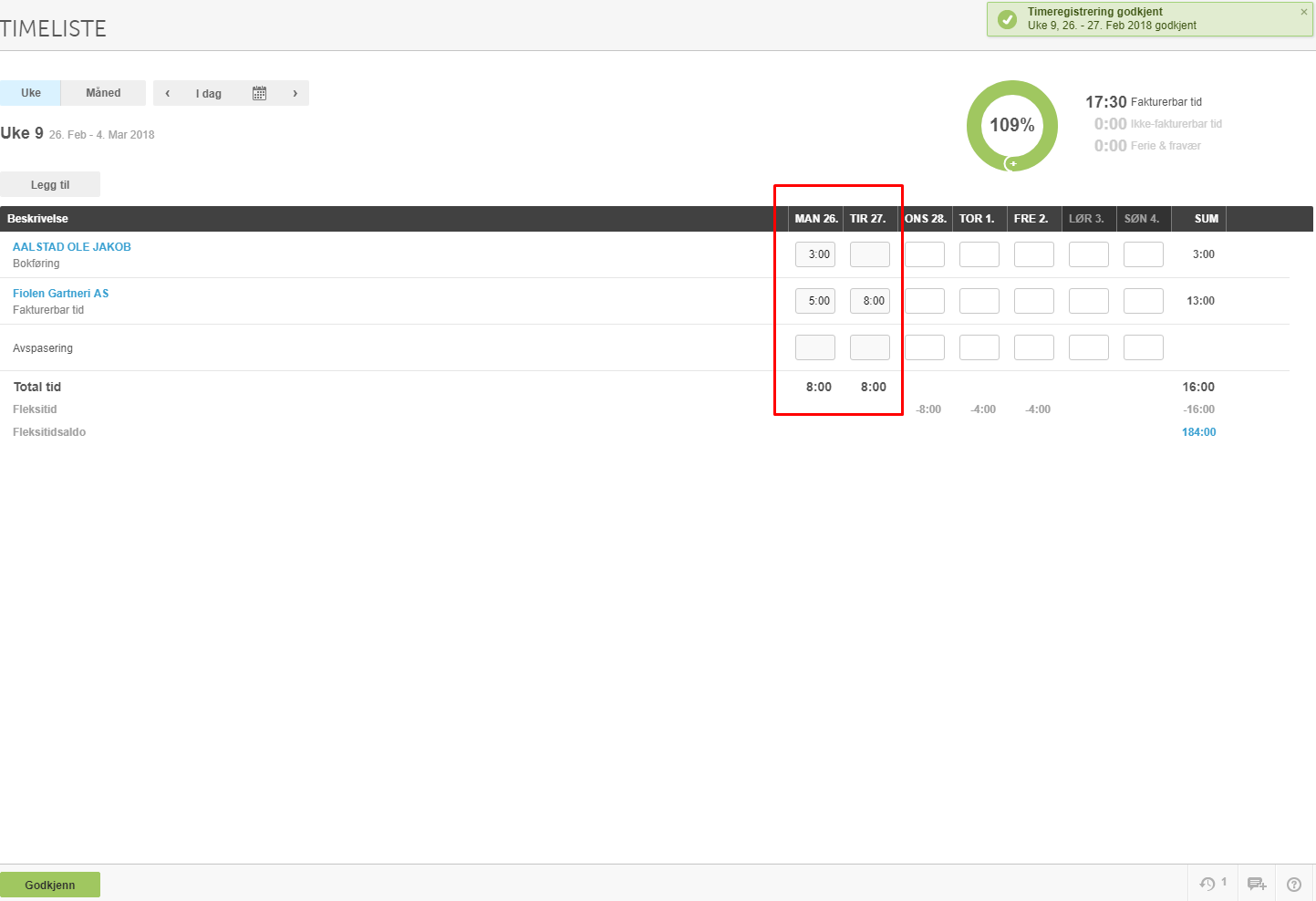
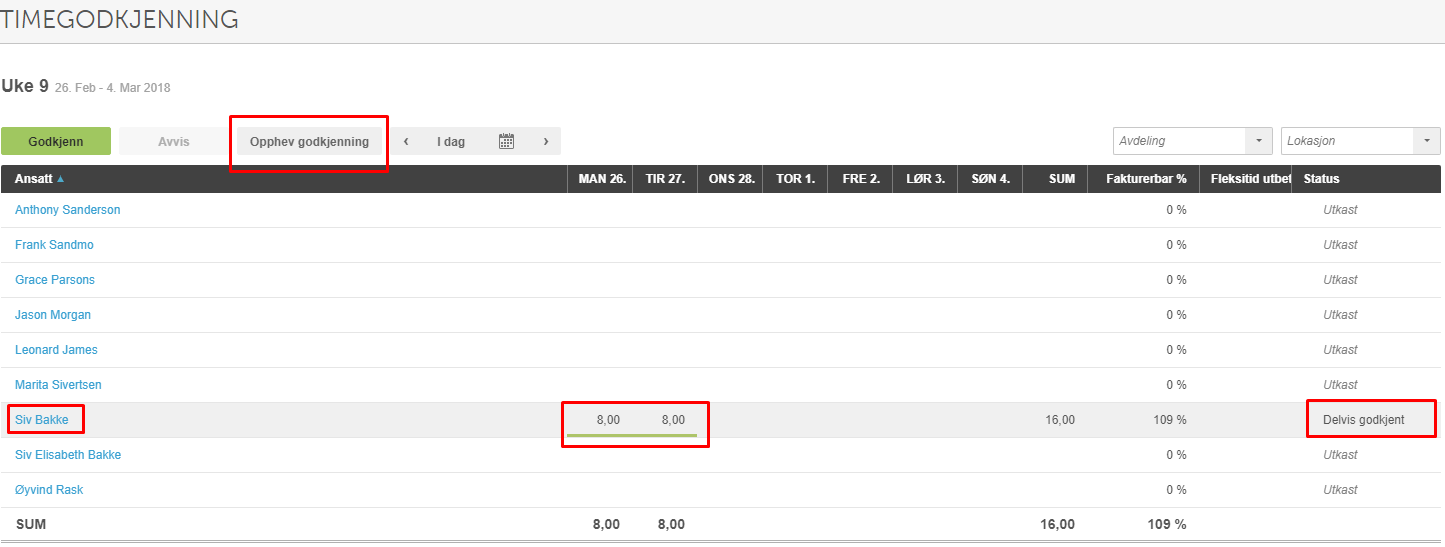
I menyen Timegodkjenning vises godkjente dager med grønn strek og statusen Delvis godkjent. Herfra kan for eksempel den ansattes leder oppheve godkjenningen. Via drilldown på den ansattes navn får man tilgang til timelisten.
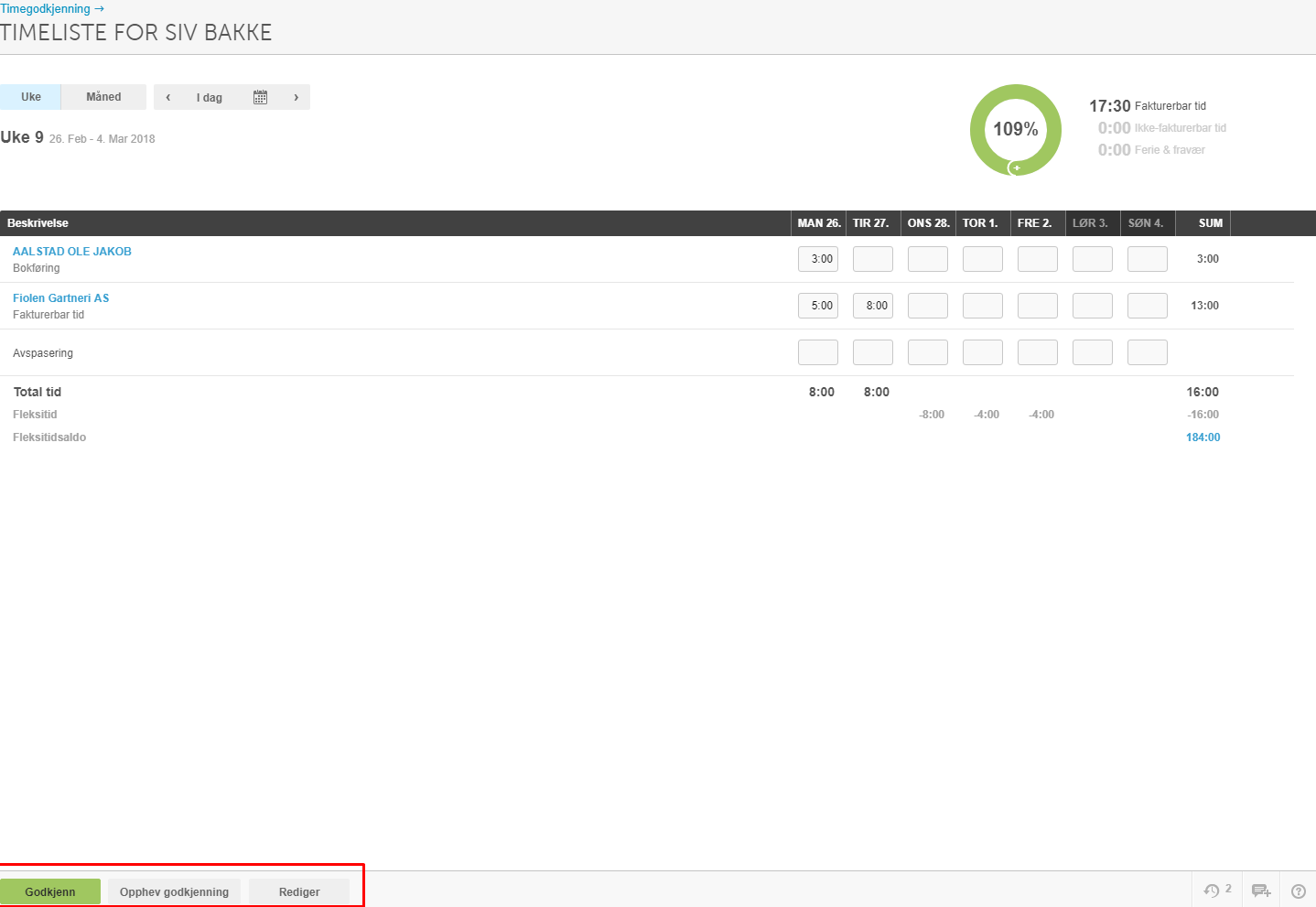
I timelisten kan dager som ikke er godkjent redigeres via Rediger. Godkjente dager må oppheves via Opphev godkjenning før de kan endres og godkjennes på nytt.
Godkjenne resterende dager i uken
Det er mulig å godkjenne deler av uken flere ganger inntil hele uken er godkjent. Kun de gjenværende dagene kan godkjennes i neste godkjenningsrunde.
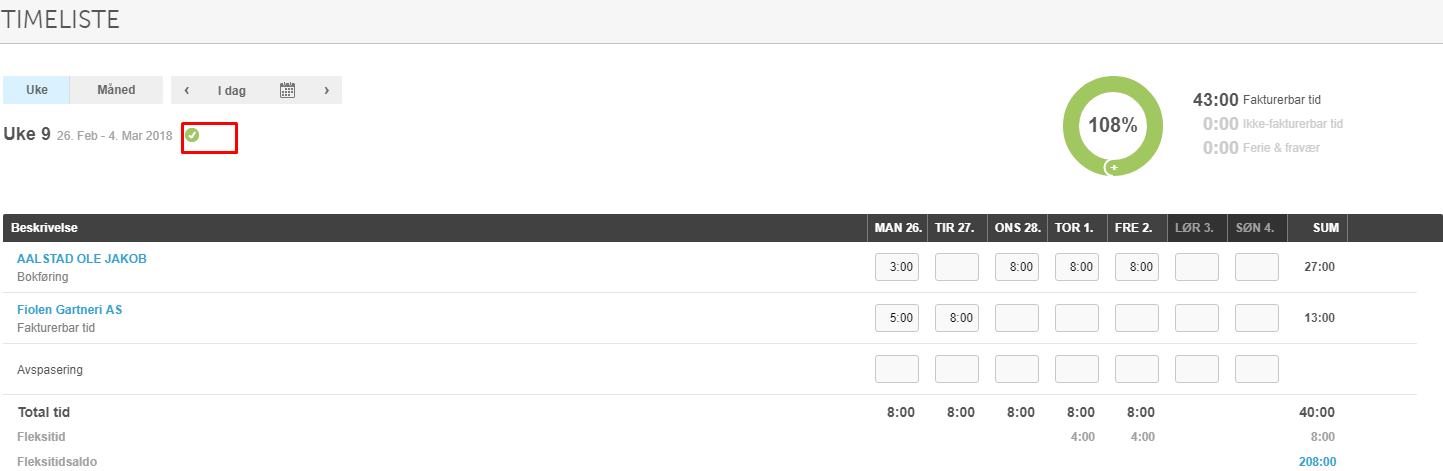
Når hele uken er godkjent, låses den for redigering (grå farge) og uken får et grønt ikon.
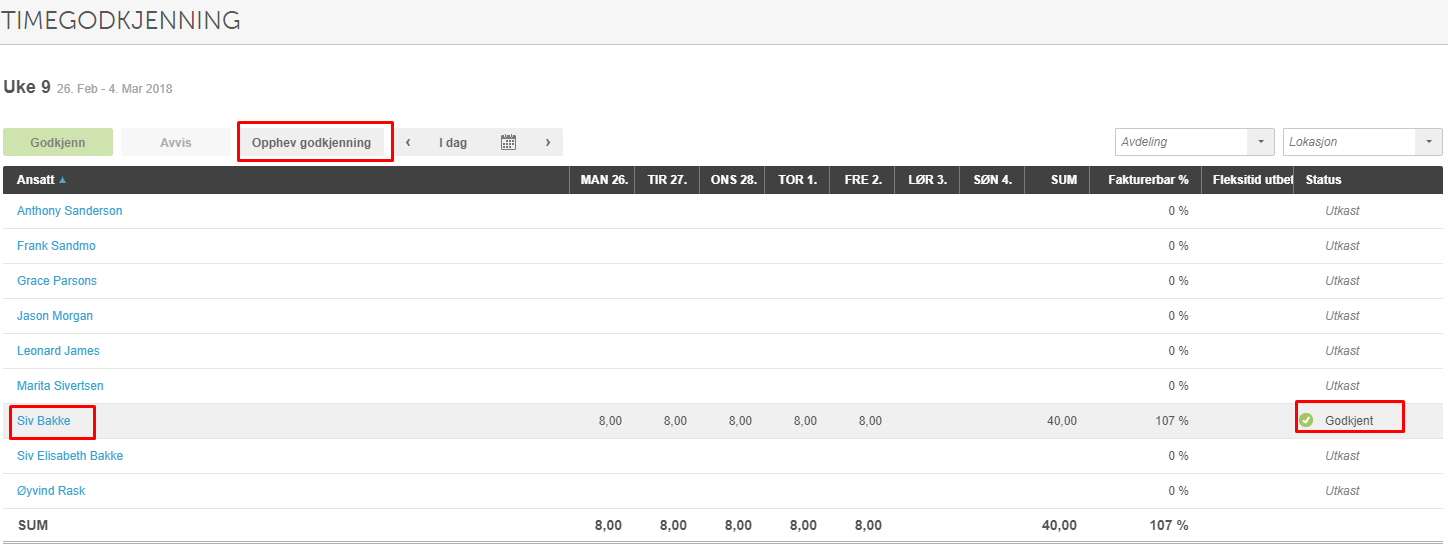
I menyen Timegodkjenning vises statusen Godkjent. Godkjenningen kan oppheves herfra. Via drilldown på den ansattes navn får man tilgang til timelisten.
For å redigere godkjente dager må timelisten oppheves via Opphev godkjenning.
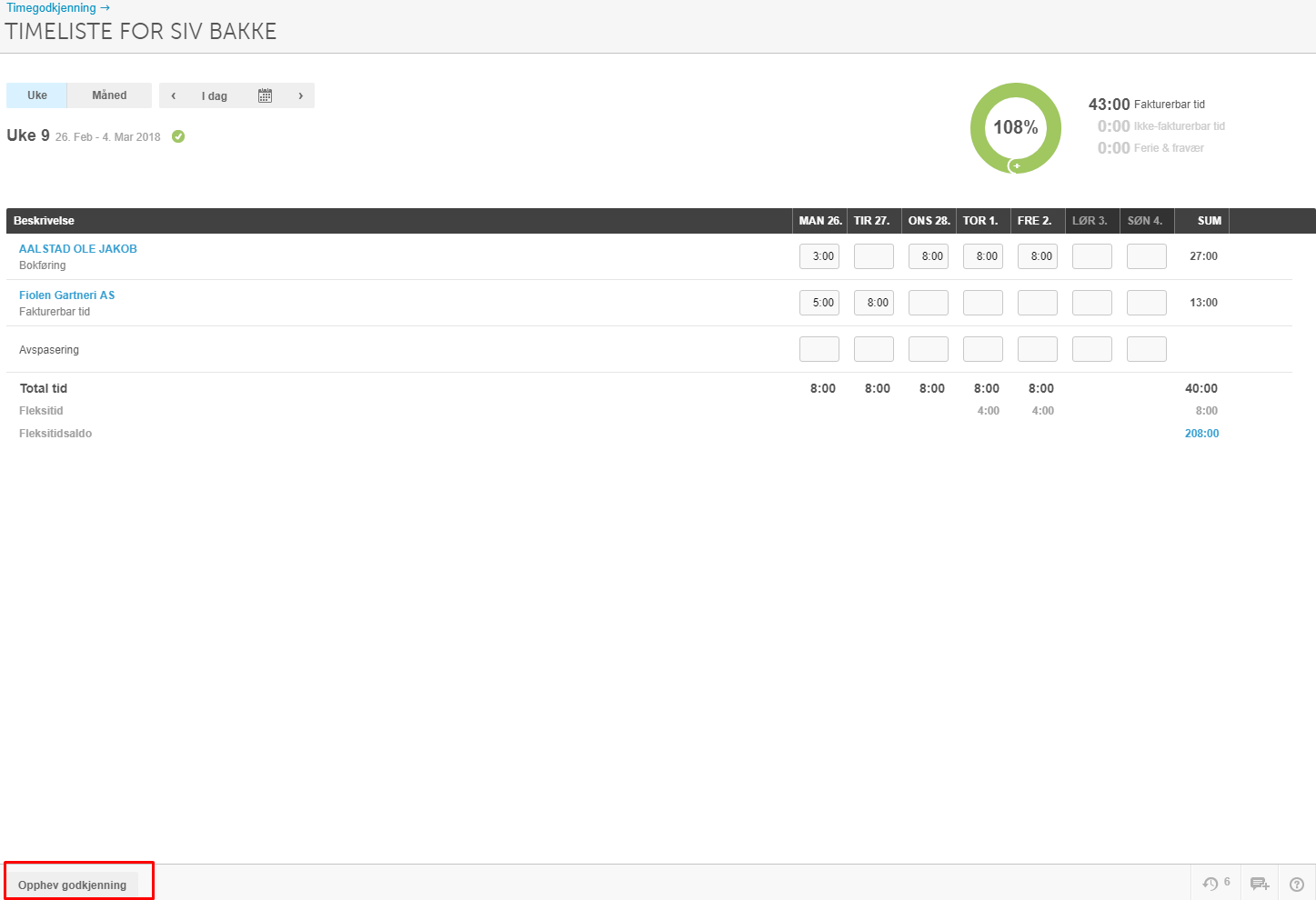
Klikk deretter Rediger for å åpne dagene for endringer. Godkjenn timelisten på nytt etter at endringene er gjort.
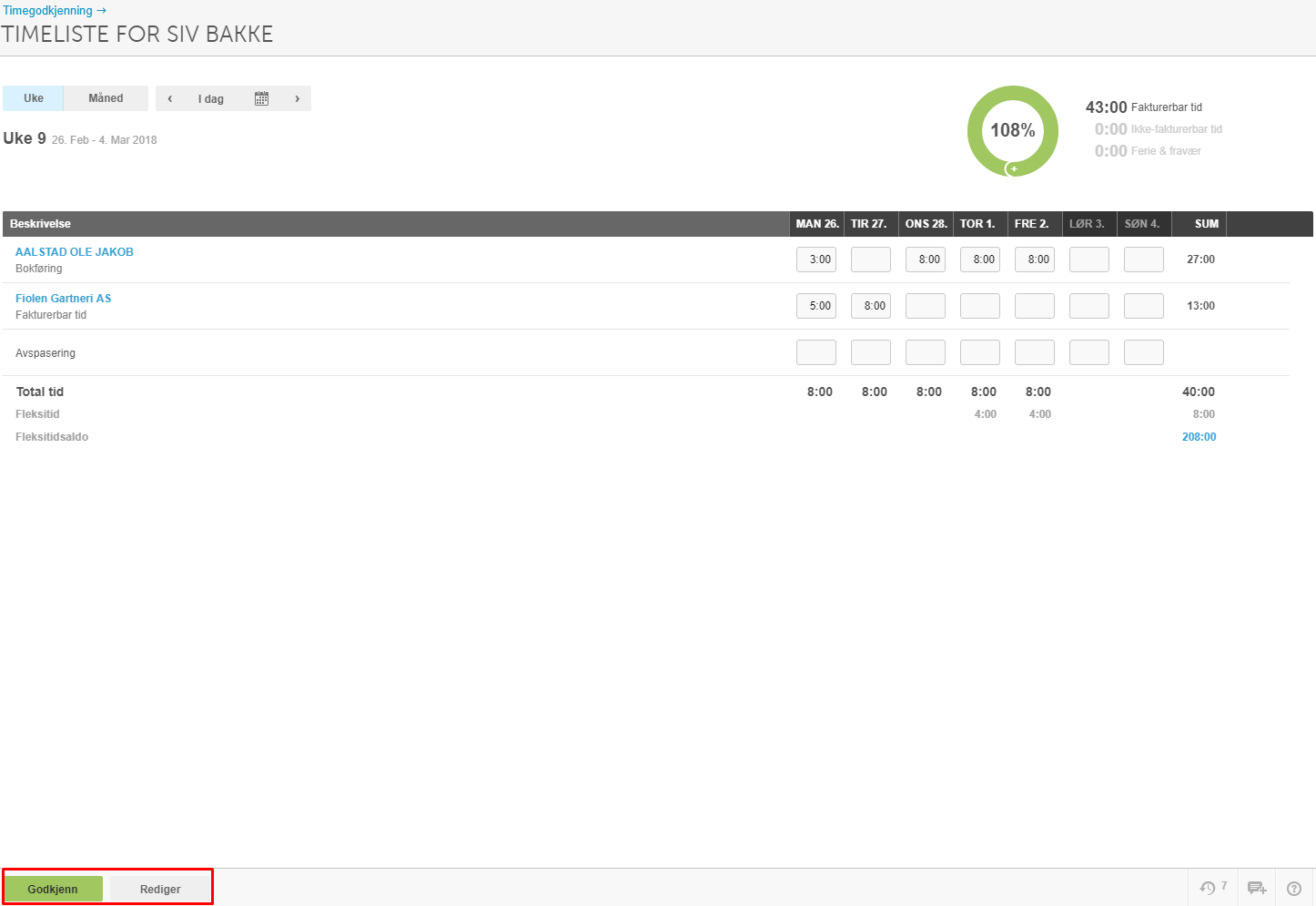
Ansatt godkjenner hele uken
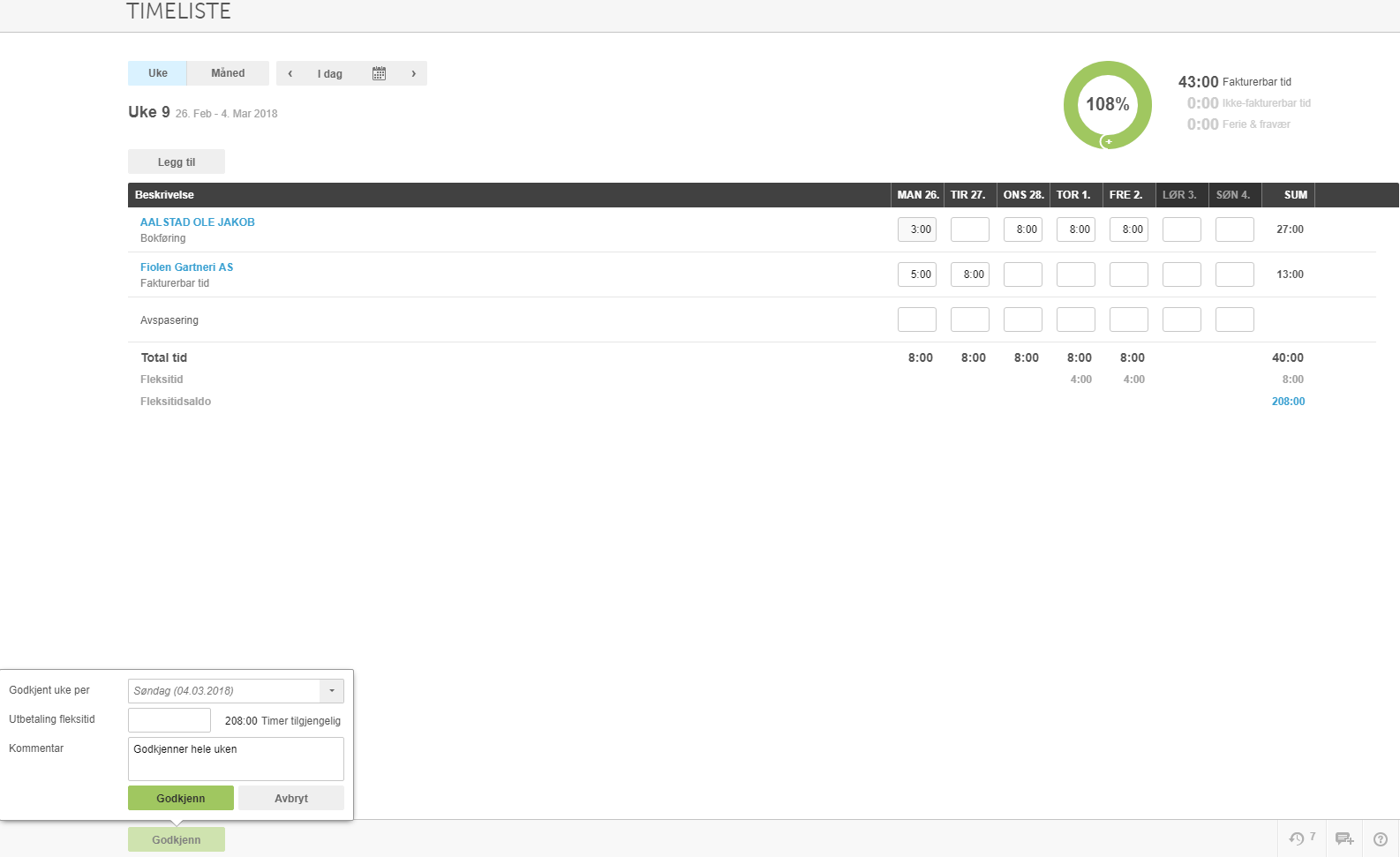
For å godkjenne hele uken klikker den ansatte Godkjenn og velger søndag som sluttdato. Legg eventuelt inn en kommentar.
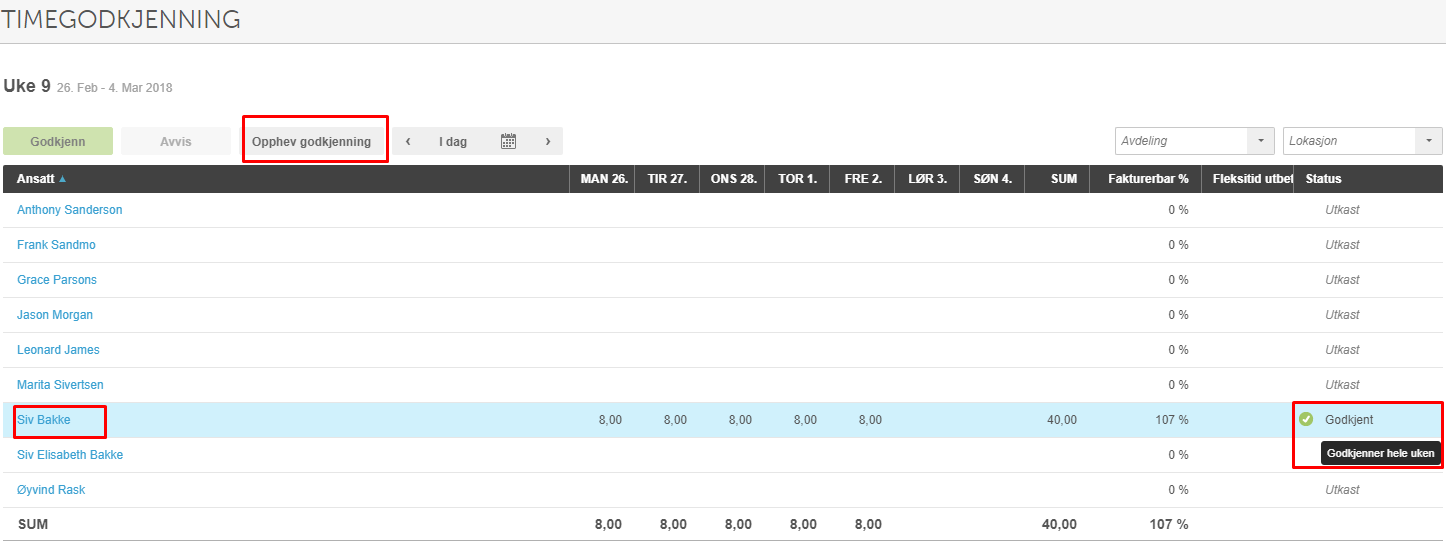
I menyen Timegodkjenning vises statusen Godkjent. Ved å holde musepekeren over statusfeltet vises kommentaren fra den ansatte som godkjente timelisten. Godkjent uke kan oppheves ved å klikke Opphev godkjenning.
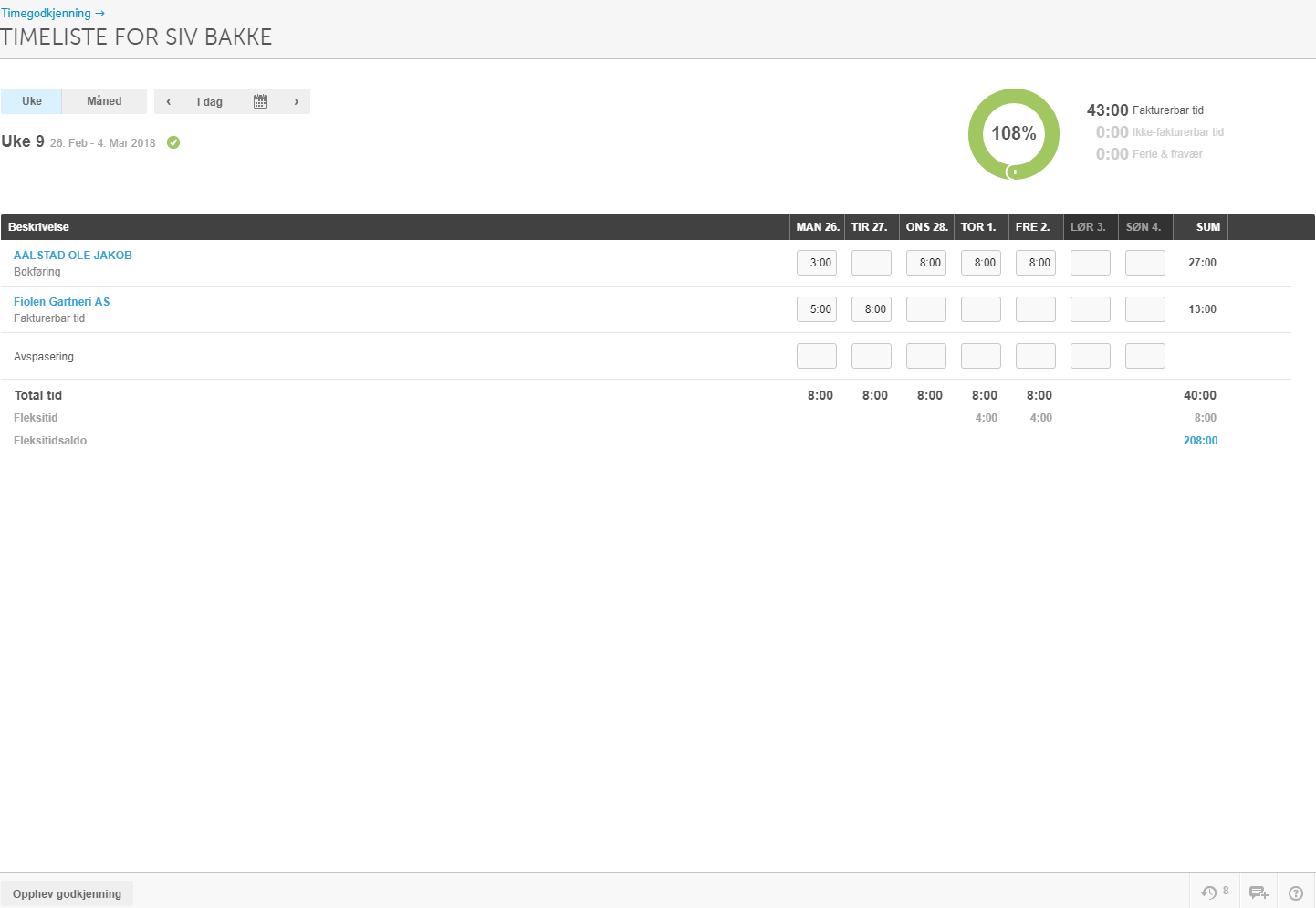
For å redigere en godkjent timeliste, klikk Opphev godkjenning i timelisten.
Klikk deretter Rediger. Etter at endringer er gjort, klikkes Godkjenn for å godkjenne timelisten på nytt.
Ofte stilte spørsmål
Kan jeg godkjenne timer for bare noen av dagene i en uke?
- Ja, du kan godkjenne deler av uken. Velg hvilken dag godkjenningen skal gjelde opp til og med, så godkjennes alle dager frem til og med den valgte dagen. Resterende dager kan godkjennes i én eller flere runder etterpå.
Hva skjer hvis en fraværsforespørsel ikke er godkjent når jeg godkjenner timelisten?
- PowerOffice Go validerer fraværsforespørsler ved godkjenning av timelisten. Hvis en fraværsforespørsel ikke er godkjent, vil du få et varsel eller en feilmelding. Du må enten godkjenne fraværsforespørselen først, eller avvise timelisten og be den ansatte rydde opp.
Hvordan redigerer jeg en timeliste som allerede er godkjent?
- Klikk på Opphev godkjenning i timelisten for å låse opp dagene. Klikk deretter Rediger for å gjøre endringer. Husk å klikke Godkjenn på nytt etter at endringene er gjort.
Hvordan fjerner jeg en ansatt som har sluttet fra listen i Timegodkjenning?
- Den ansatte vises i menyen Timegodkjenning inntil vedkommende arkiveres. Gå til Kontaktregisteret og arkiver den aktuelle personen for å fjerne vedkommende fra listen.
Kan jeg filtrere timegodkjenningslisten på lønntype?
- Ja, dersom klienten abonnerer på lønnmodulen kan du filtrere på Fastlønn eller Timelønn i menyen Timegodkjenning. Lar du feltet stå tomt, vises alle avlønningstyper. Du kan også skjule ansatte som ikke har ført timer de siste tre månedene ved å aktivere filteret Skjul ansatte uten registreringer de siste 3 månedene.