
Denne guiden viser hvordan du eksporterer data fra Duett, konverterer filene med konverteringsverktøyet og importerer inngående saldo til PowerOffice Go. Importen tar med kunder, leverandører, åpne poster, saldobalanse, prosjekter, produkter og anleggsmidler — men ikke bilagshistorikk.
Trinn 1: Hent ut data fra Duett
Eksporter følgende filer fra Duett og lagre dem på samme sted på datamaskinen din:
- SAF-T og åpne poster (kunde og leverandør): Disse filene må konverteres samtidig. Dersom det finnes anleggsmidler, legges disse også ved i importen.
- Kunder og leverandører: Kan eksporteres uavhengig av hverandre, men de må importeres før du kan importere saldobalanse og åpne poster.
- Prosjekter: Valgfri eksport.
- Produkter (varer): Valgfri eksport.
- Dersom det er brukt egendefinerte avdelinger i Duett, se seksjonen om egendefinerte avdelinger lenger ned i denne artikkelen.
Eksporter SAF-T fra Duett
Eksporter en SAF-T-fil i XML-format. Filen kan komme som en zip-fil — pakk den ut før du bruker den i konverteringen.
Eksporter kunder fra Duett
Gå til Meny → Innstillinger og klikk på Kunder under Grunnregistre.
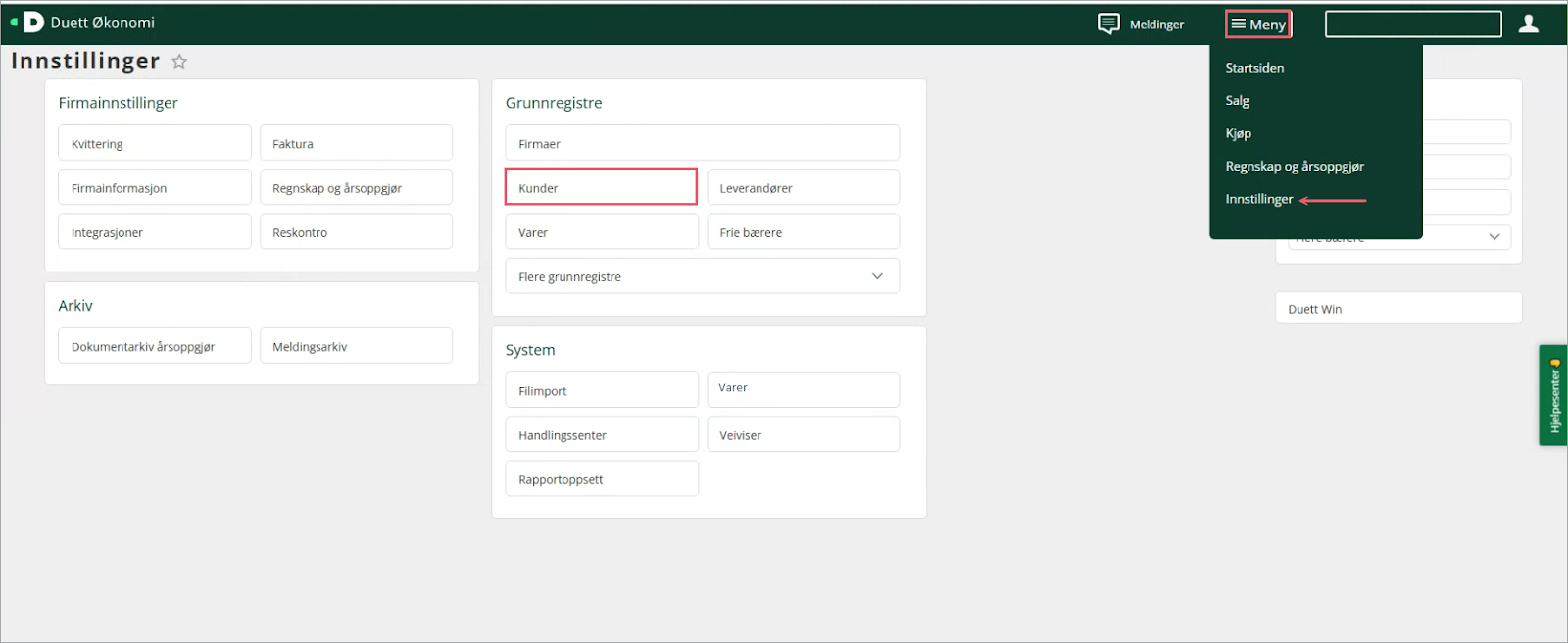
Klikk Eksporter i kundelisten.

Eksporter leverandører fra Duett
Gå til Meny → Innstillinger og klikk på Leverandører under Grunnregistre.
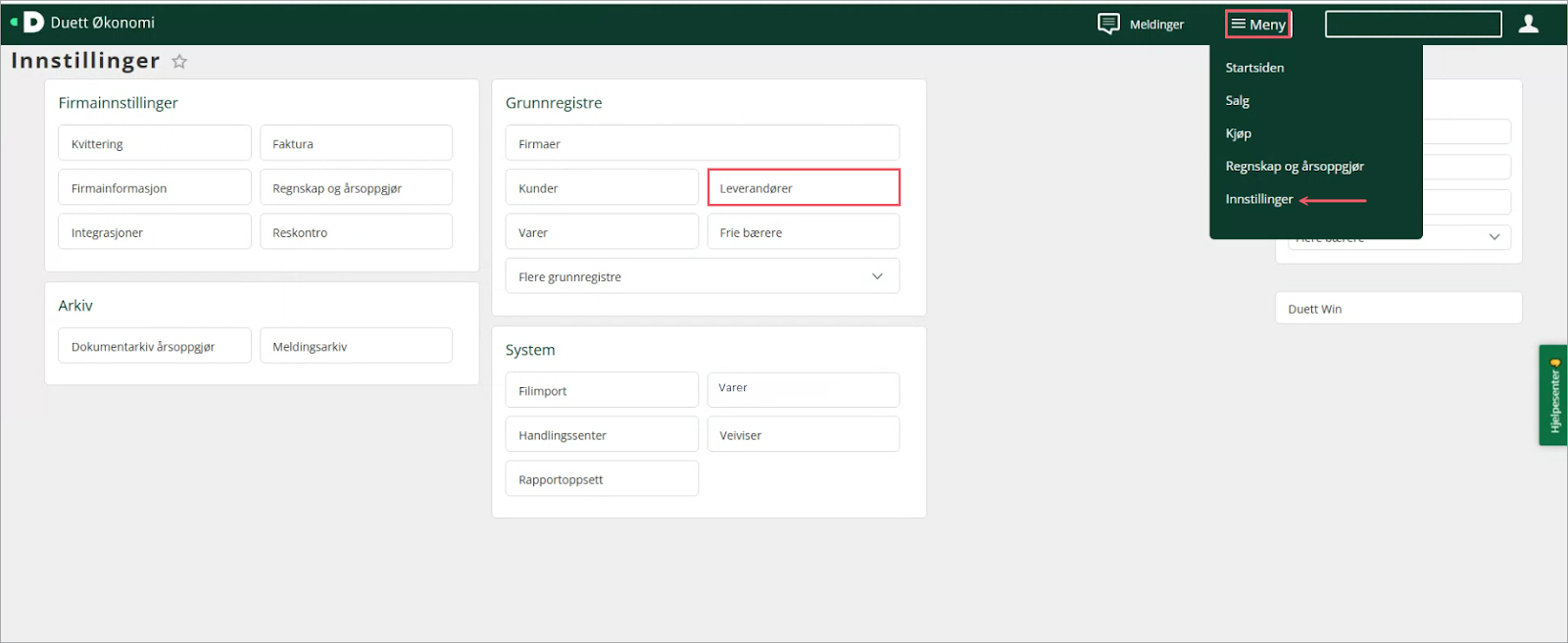
Klikk Eksporter i leverandørlisten.

Eksporter åpne poster fra Duett
Bruk Duett WIN og eksporter Åpne poster kunder og leverandører som Excel-fil. Velg filtype Excel 97-2003-arbeidsbok (*.xls). Ikke endre filnavnet etter eksport — konverteringsverktøyet krever at filen heter Åpne poster kunder og leverandører.xls (eller starter med «Åp») for å gjenkjenne den. Feil filnavn er en vanlig årsak til at konverteringen ikke finner filen.
Eksporter prosjekter fra Duett
Gå til Meny → Innstillinger → Grunnregistre → Prosjekter og klikk Last ned Excel.
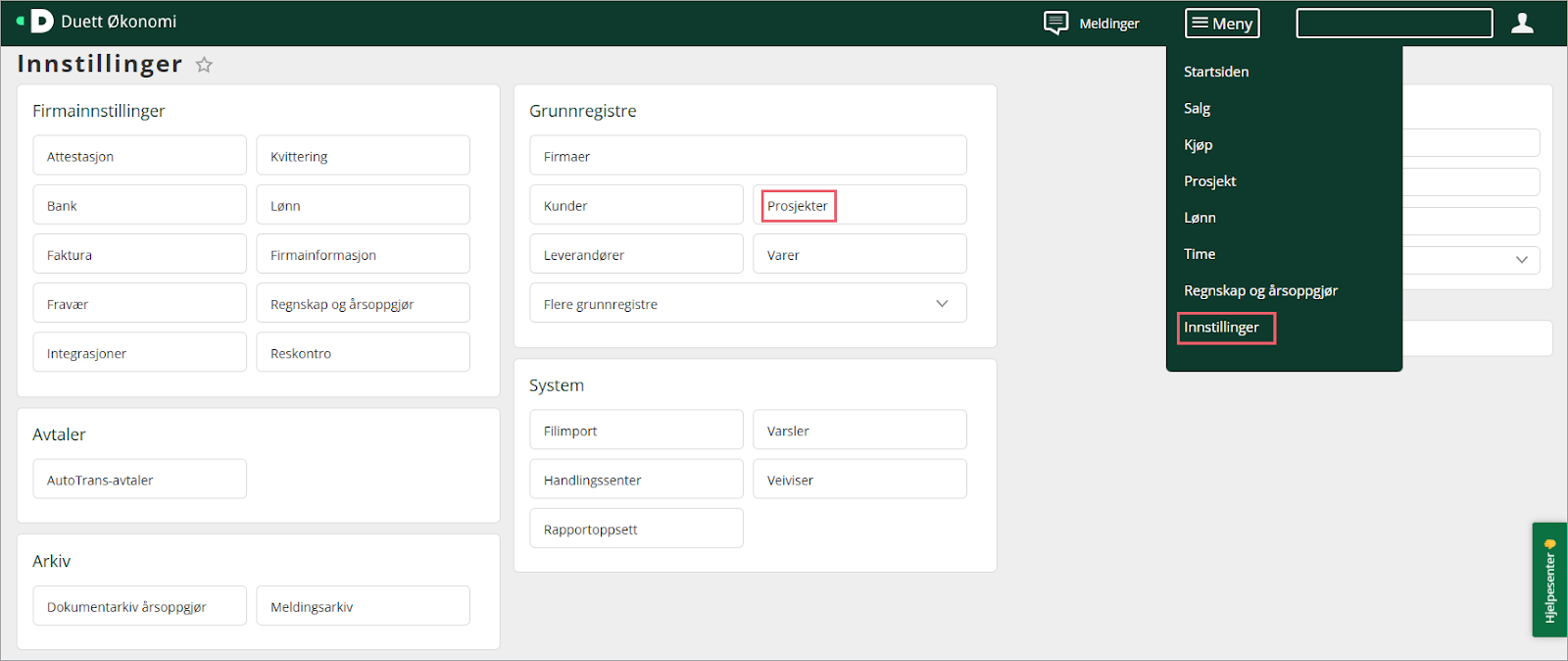

Eksporter varer fra Duett
Gå til Meny → Innstillinger → Grunnregistre → Varer og klikk Last ned via Excel.
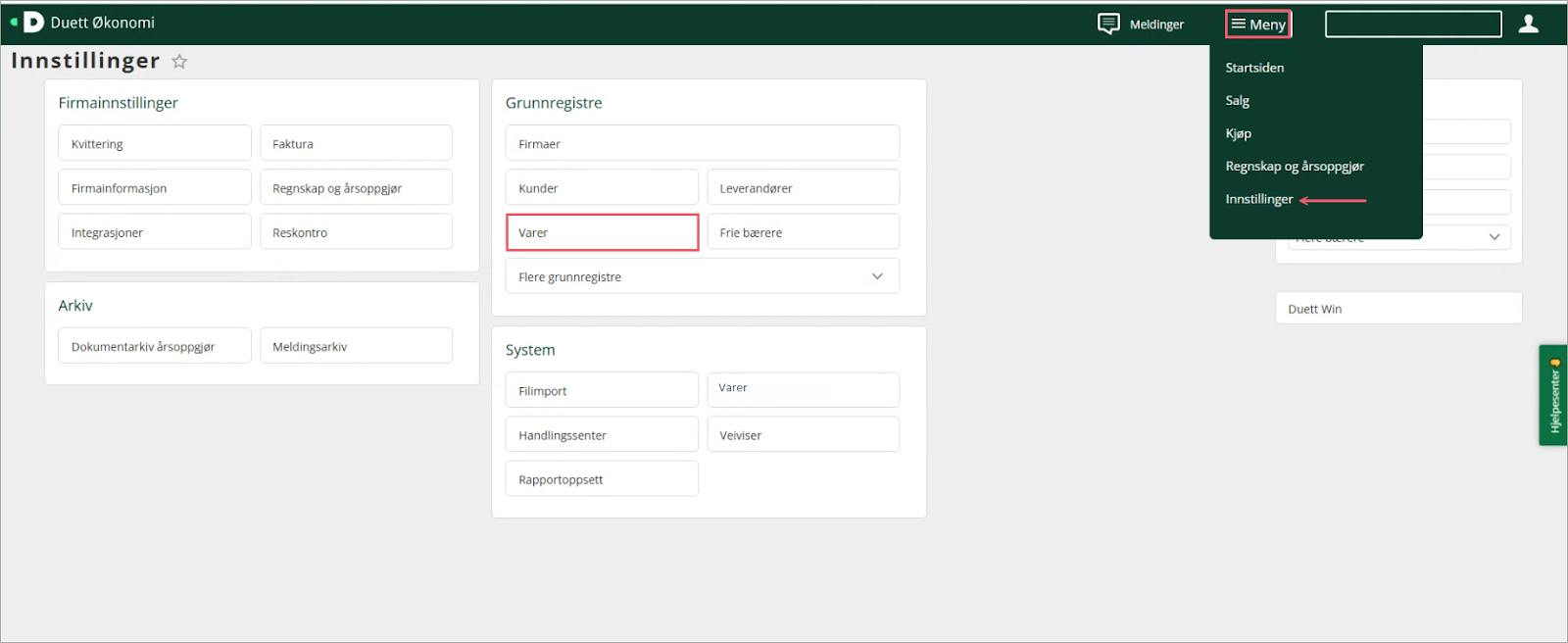

Trinn 2: Konverter data
- Gå til konverteringsverktøyet: 🔗 Duett-konverteringsverktøy for PowerOffice Go
- Fyll inn organisasjonsnummeret for kunden du ønsker å konvertere.
- Velg standard landbruksavdeling, eller angi at klienten ikke er en landbruksklient.
- Velg alle filene du har eksportert fra Duett og last dem opp samlet.
- Klikk Konverter.
Du får en zip-fil med inntil fem filer: én standardimport, én saldobalanse, én åpne poster kunder, én åpne poster leverandører og én konverteringslogg. Pakk ut zip-filen før du går videre.
Konverteringsloggen forklarer alle forbehold og endringer konverteringsprogrammet har gjort for å støtte PowerOffice Go sitt importformat. Den kan for eksempel ha erstattet ugyldige fakturanumre fra Duett med gyldige fakturanumre i PowerOffice Go, eller endret avdelingsnumre på noen kontoer. Les gjennom loggen før du importerer, og gjør eventuelle nødvendige endringer i CSV-filene.
Trinn 3: Importer data til PowerOffice Go
Dersom kunden er en landbrukskunde, må den nye klienten i PowerOffice Go konverteres til en landbruksklient før data importeres. Før du importerer filene til en aktiv klient, anbefaler vi også at du gjør en testimport i demomiljøet (godemo.poweroffice.net). Opprett da en ny demoklient uten forhåndsdefinerte demodata — en demoklient med demodata kan ha eksisterende fakturanumre som kolliderer med dataen fra Duett og forhindrer importen.
Filene importeres i to steg:
- Importer standardimportfilen først.
Filen heter standard_importer_xxxxx og inneholder kontoplan, kunder, leverandører, anleggsmidler, prosjekter og varer.
Gå til Meny → Import → Last opp → Standardimport, last opp filen og fullfør importen. - Importer åpningsbalansen.
Gå til Meny → Innstillinger → Inngående saldo.
Last opp både saldobalansen og åpen-post-filene, og klikk OK for å lagre.
🔗 Nærmere beskrivelse av åpningsbalanseimporten i PowerOffice Go
Konvertering av egendefinerte avdelinger i Duett
Duett støtter egendefinerte avdelinger som 1, 2, 3, 6 eller 9 — for eksempel konto 3602.75. Disse avdelingene må konverteres til avdelinger som PowerOffice Go støtter: 10, 20, 30, 60 eller 90. For å styre denne konverteringen legger du ved en tilpassningsfil i XLSX-format når du kjører konverteringen.
📝 Last ned eksempelfil for egendefinerte avdelinger (XLSX)
Filen skal inneholde følgende kolonner:
- Kontonr: Konto i Duett med landbruksavdeling. Format: 4-sifret kontonummer + «.» + avdeling (ett eller flere sifre). Eksempel:
1234.75 - Tilpasningstype: Teksten Endre egendefinert avdeling
- Tilpasningsverdi: Ønsket kontonummer i PowerOffice Go (4 sifre), komma og mellomrom, ønsket avdeling i PowerOffice Go, komma og mellomrom, ønsket kontonavn i PowerOffice Go. Eksempel:
1234, 60, Eksempelkonto
Dersom du ønsker å teste importen, kan du laste ned eksempelfiler for åpne poster og SAF-T:
📝 Last ned eksempelfil for åpne poster (XLS)
📝 Last ned eksempelfil for SAF-T (XML)
Ofte stilte spørsmål
Importeres bilagshistorikk fra Duett til PowerOffice Go?
- Nei, importen fra Duett til PowerOffice Go tar ikke med bilagshistorikk. Det som importeres er kunder, leverandører, åpne poster, saldobalanse, prosjekter, produkter og anleggsmidler.
Hva gjør jeg dersom kunden er en landbruksklient?
- Dersom kunden er en landbruksklient, må PowerOffice Go konverteres til en landbruksklient før du importerer data. Dette må gjøres før standardimportfilen og åpningsbalansen lastes opp.
Hva er konverteringsloggen og hvorfor bør jeg lese den?
- Konverteringsloggen er en fil i zip-resultatet fra konverteringsverktøyet. Den forklarer alle endringer verktøyet har gjort i dataen, for eksempel erstatning av ugyldige fakturanumre eller endring av avdelingsnumre. Les alltid gjennom loggen og gjør eventuelle korrigeringer i CSV-filene før du importerer til PowerOffice Go.
Kan jeg teste importen før jeg importerer til en faktisk klient?
- Ja, du kan testimportere filene til PowerOffice Go sitt demomiljø på godemo.poweroffice.net. Opprett demoklienten uten forhåndsdefinerte demodata — demodata kan inneholde fakturanumre som kolliderer med dataen fra Duett og forhindrer importen.
Hva skjer hvis jeg har egendefinerte avdelinger i Duett?
- Egendefinerte avdelinger i Duett (f.eks. avdeling 1, 2, 3, 6 eller 9) må konverteres til avdelinger som PowerOffice Go støtter (10, 20, 30, 60 eller 90). Du styrer dette ved å legge ved en XLSX-fil med tilpasningsinformasjon i konverteringsverktøyet. Last ned eksempelfilen for egendefinerte avdelinger for å se riktig format.
Hvorfor finner ikke konverteringsverktøyet filen for åpne poster?
- Konverteringsverktøyet krever at filen heter Åpne poster kunder og leverandører.xls (eller starter med «Åp»). Ikke endre filnavnet etter eksport fra Duett.