
Fakturamodulen i PowerOffice Go finner du under Meny → Fakturaer. Her utfører du all fakturering og kreditering til kunder. Før du starter, bør du gjøre nødvendig oppsett under 🔗 fakturainnstillinger.

Fakturastatuser
En ordre, faktura eller kreditnota kan ha fem ulike statuser i PowerOffice Go:
- Utkast: Alle påbegynte, ikke fakturerte ordrer lagres her.
- Bekreftet: Bekreftede ordrer lagres her — for eksempel repeterende fakturaer som ikke sendes automatisk, eller manuelle fakturaer som skal bulkfaktureres.
- Repeterende: Brukes for å sende samme faktura med fastsatte mellomrom. Du kan velge automatisk utsending eller klargjøre fakturaforslag manuelt. Ordren må bekreftes for at faktura skal genereres, posteres og sendes. 🔗 Les mer om repeterende faktura.
- Ubetalt: Alle fakturerte og utsendte fakturaer lagres automatisk her.
- Betalt: Fakturaer som innbetales, flyttes fra Ubetalt til Betalt ved matching på reskontro.
Opprett ny faktura eller kreditnota
Klikk Ny ordre for å opprette et ordreutkast. Skal ordren være en kreditnota, sett minus foran antallet på varelinjen(e).
Ordrehode
Ordrehodet inneholder kundeinformasjon og generelle innstillinger for fakturaen. Fyll inn feltene som er relevante for ordren.
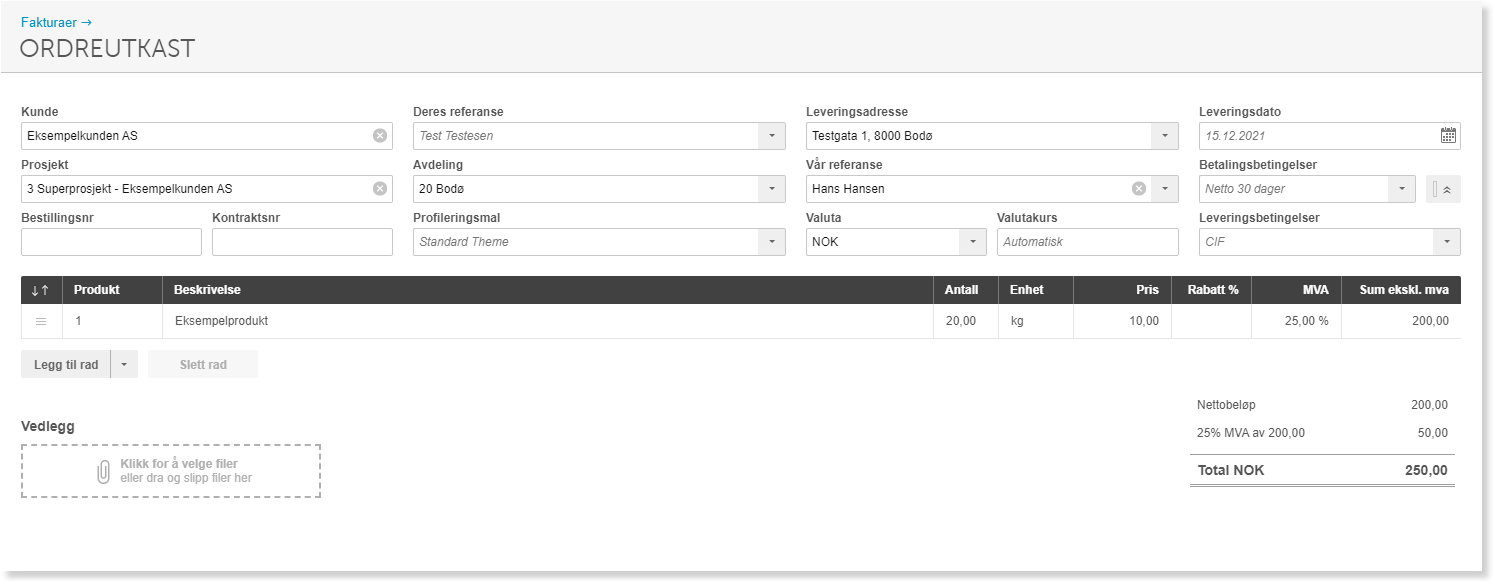
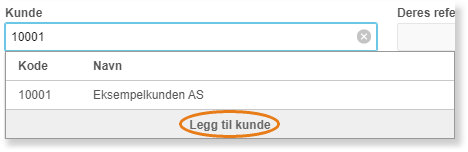
- Kunde: Kunden som skal faktureres. Søk på navn eller nummer. Kunden må være registrert i kontaktregisteret. Mangler kunden, klikk Legg til kunde. 🔗 Les mer om oppretting av kontakter.
- Deres referanse: Kundens kontaktperson. Hentes automatisk fra kundekortet hvis angitt. Velg blant kontaktpersoner i nedtrekkslisten, eller legg til en ny. Kan også angis som fritekst.
- Leveringsadresse: Hentes automatisk fra kundekortet. Velg blant registrerte leveringsadresser, eller legg til ny. Er ingen leveringsadresse angitt på kundekortet, brukes postadressen.
- Leveringsdato: Estimert dato varene ankommer kundens lager. Settes til fakturadato hvis den ikke overstyres manuelt.
- Prosjekt: Prosjektet fakturaen skal knyttes til. Hentes automatisk fra kundekortet hvis angitt. Skal ordren unntaksvis faktureres uten prosjekt, søk opp Ingen prosjekt og velg det.
🔗 Les mer om oppretting av prosjekter.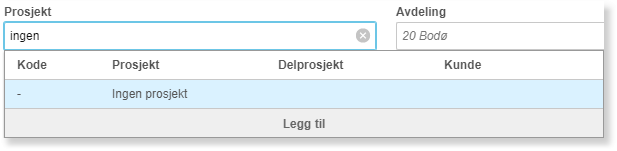
- Avdeling: Avdelingen fakturaen skal knyttes til. Hentes automatisk fra kundekortet hvis angitt. Skal ordren unntaksvis faktureres uten avdeling, velg Ingen avdeling fra nedtrekkslisten.
🔗 Les mer om oppretting av avdelinger.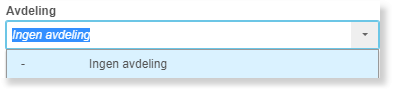
- Vår referanse: Selger. Den som oppretter ordren settes automatisk som selger, med mindre annet er angitt på kundekortet. Kan overstyres.
- Betalingsbetingelser: Hentes automatisk fra kundekortet. Velg blant andre opprettede betalingsbetingelser i nedtrekkslisten. 🔗 Les mer om betalingsbetingelser.
- Bestillingsnummer: Legg inn eventuelt bestillingsnummer. Hvis prosjektet har et bestillingsnummer, hentes det automatisk. Kan overstyres.
- Kontraktsnummer: Legg inn eventuelt kontraktsnummer. Hvis prosjektet har et kontraktsnummer, hentes det automatisk. Kan overstyres.
- Profileringsmal: Hentes automatisk fra kundekortet. Kan overstyres i nedtrekkslisten.
- Valuta: Hentes automatisk fra kundekortet. Kan overstyres. Mangler ønsket valuta, må den først aktiveres under 🔗 Valuta-innstillinger.
- Valutakurs: Settes automatisk til kursen for fakturadato. Dagens kurs mottas ca. kl. 16.00. Kan overstyres.
- Leveringsbetingelser: Hentes automatisk fra kundekortet. Kan overstyres. 🔗 Les mer om leveringsbetingelser.
Varelinjekolonner
Hvert produkt eller tjeneste som faktureres legges til som en varelinje. Fyll ut kolonnene som er relevante for ordren.
- Produkt: Søk på produktnummer eller produktnavn. Produktet må finnes i 🔗 produktregisteret. Mangler produktet, klikk Legg til nederst i nedtrekkslisten.
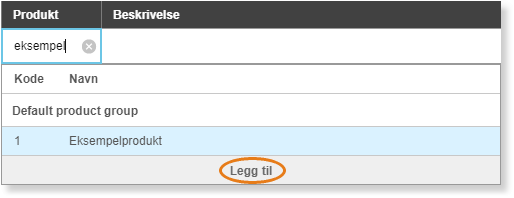
- Beskrivelse: Hentes automatisk fra produktkortet. Kan overskrives. Angis ikke produkt, kan du legge inn egendefinert fritekst — linjen blir da en fritekstlinje.

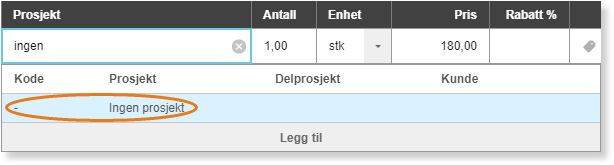
- Prosjekt: Arves automatisk fra ordrehodet. Kan overstyres til et annet prosjekt. Skal varelinjen posteres uten prosjekt, søk opp Ingen prosjekt.
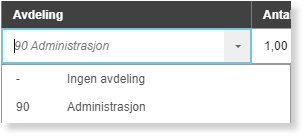
- Avdeling: Arves automatisk fra ordrehodet. Kan overstyres. Skal varelinjen posteres uten avdeling, velg Ingen avdeling fra nedtrekkslisten.
- Selger: Arves automatisk fra ordrehodet. Kan overstyres per varelinje.
- Antall: Antall enheter som faktureres. Kan angis med inntil 4 desimaler.
- Enhet: Enheten produktet selges i. Hentes fra produktkortet. Kan overstyres.
- Tilgjengelig: Viser antall tilgjengelige enheter på lager. Forutsetter at produktet er angitt som lagervare.
- Kostpris: Viser produktets kostpris fra produktkortet. Kan overstyres.
- Pris: Netto enhetspris (netto utsalgspris per enhet). Hentes fra produktkortet. Kan overstyres.
- Pris inkl. mva: Enhetspris inklusiv merverdiavgift (brutto utsalgspris per enhet). Kan overstyres.
- Rabatt %: Varelinjens rabatt i prosent. Hentes automatisk fra kundekortet hvis angitt. Kan overstyres.
- MVA: Varelinjens mva-sats. Hentes fra produktets salgskonto. Skal varelinjen faktureres som uttak, klikk på taggen i feltet for å angi mva-spesifikasjon.
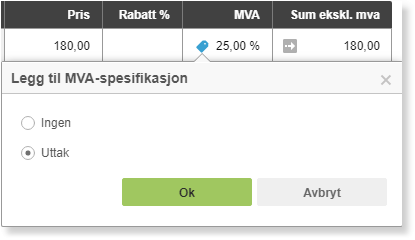
- Sum ekskl. mva: Varelinjens netto totalsum etter rabatt. Skal varelinjen periodiseres, klikk på pilikonet i dette feltet. 🔗 Les mer om periodisering av faktura.
- Std. salgskonto: Bytter mellom produktets standard salgskonto og alternativ salgskonto. Standard er aktivert. Er klienten ikke mva-registrert eller kunden er fritatt for mva, benyttes alternativ salgskonto som standard. Kan overstyres.
- Sum mva: Varelinjens totalt beregnede merverdiavgift etter rabatt.
- Sum inkl. mva: Varelinjens totale utsalgspris inklusiv mva etter rabatt.
- Bruttofortjeneste: Varelinjens beregnede bruttofortjeneste i kroner etter rabatt.
- Bruttofortjeneste i %: Varelinjens beregnede bruttofortjeneste i prosent etter rabatt.
Legg til rader og vedlegg
Klikk Legg til rad for å legge til flere ordrelinjer. Knappen har en nedtrekksliste med disse alternativene:
- Legg til tekst: Oppretter en rad for fritekst.
- Legg til delsum: Oppretter en rad som summerer totalbeløp for ovenstående varelinjer. Summerer også antall timer (enhet t).
- Legg til sum timer: Summerer antall for ovenstående varelinjer angitt med enhet t (timer).
Radene kan flyttes til ønsket rekkefølge ved hjelp av drag and drop.

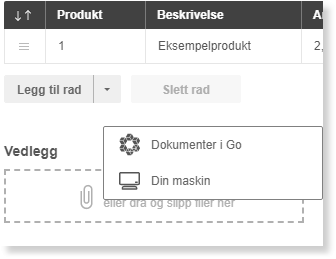
Skal du sende et vedlegg med fakturaen, kan dette legges ved via nedtrekkslisten under ordrelinjene. Velg enten Dokumenter i Go eller Din maskin som kilde.
Skal fakturaen sendes med leveringsmåten EHF, anbefales det at alle vedlegg er i PDF-format.
Send eller bekreft fakturaen
Når ordren er ferdig, kan du klikke Forhåndsvisning for å kontrollere at fakturadokumentet ser riktig ut.

- Klikk Send for å fakturere ordren umiddelbart. Legg inn fakturadato og eventuell alternativ leveringsmåte. Fakturaen genereres, posteres og sendes til kunden, og legger seg under Ubetalt.
- Klikk Bekreft hvis du vil sende en ordrebekreftelse til kunden eller klargjøre for bulkfakturering. Ordren lagres da som bekreftet under Bekreftet, og faktura kan genereres og sendes herfra.
Tilgangsstyring for fakturering
Under Brukere → Roller → Faktura kan du styre hvilke tilganger brukere skal ha ved fakturering. Du kan begrense en bruker til kun å lage og bekrefte ordrer, uten å kunne generere og sende faktura til kunde. Brukeren får da ikke tilgang til Send-knappen og må bruke Bekreft. En bruker med tilstrekkelig tilgang kan deretter generere og sende faktura fra Bekreftet-oversikten.
Ofte stilte spørsmål
Hvordan lager jeg en kreditnota i PowerOffice Go?
- Klikk Ny ordre for å opprette et ordreutkast. Sett minus foran antallet på en eller flere varelinjer. Når du sender ordren, genereres den som en kreditnota og posteres automatisk.
Hva er forskjellen på Send og Bekreft når jeg fakturerer?
- Send genererer, posterer og sender fakturaen til kunden umiddelbart. Bekreft lagrer ordren som bekreftet uten å sende — praktisk ved bulkfakturering eller når en annen bruker skal godkjenne og sende.
Kan jeg knytte en faktura til både prosjekt og avdeling?
- Ja, du kan angi både prosjekt og avdeling i ordrehodet. Verdiene arves automatisk til varelinjenivå, men kan overstyres per varelinje. Skal en varelinje posteres uten prosjekt eller avdeling, velg Ingen prosjekt eller Ingen avdeling i det aktuelle feltet.
Hva skjer hvis produktet jeg vil fakturere ikke finnes i produktregisteret?
- Du kan legge til produktet direkte fra fakturaskjermbildet ved å klikke Legg til nederst i nedtrekkslisten for produktfeltet. Alternativt kan du bruke en fritekstlinje ved å skrive direkte i Beskrivelse-feltet uten å velge produkt.
Hvilke leveringsmåter støttes for sending av faktura, og er det noen begrensninger?
- Leveringsmåten hentes automatisk fra kundekortet, men kan overstyres når du sender fakturaen. Bruker du EHF som leveringsmåte, bør alle vedlegg du legger ved fakturaen være i PDF-format.