
Oversikt over lønnshistorikk i PowerOffice Go
Rapporten Lønnshistorikk gir deg oversikt over lønn og stillingsprosent for alle ansatte. Lønn og stillingsprosent kan oppdateres enten ved direkte registrering på ansattkortet eller ved import via lønnsjustering. Ansattkortet er tilgjengelig fra flere steder i PowerOffice Go, blant annet fra selve Lønnshistorikk-rapporten.
Registrere lønn på ansattkortet
Gå til Meny → Kontakter → Ansatte, velg den aktuelle ansatte, og naviger til Arbeidsforhold → velg arbeidsforhold. Her finner du egne faner for å oppdatere lønn og stillingsprosent.
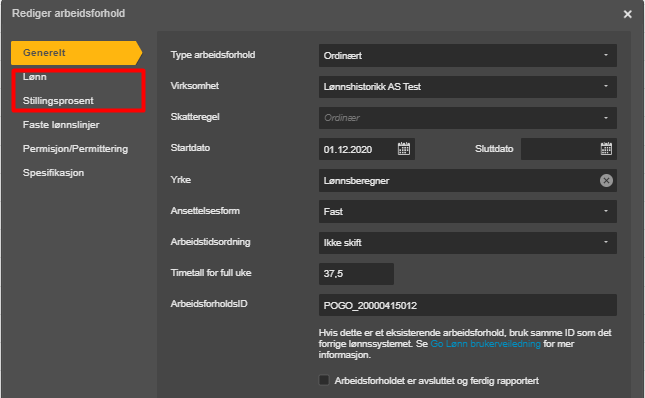
Slik legger du til ny lønn:
- Velg fanen Lønn og klikk Legg til lønn.
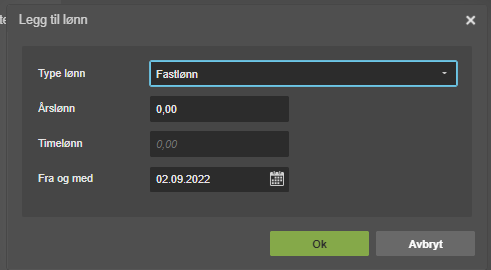
- Velg Type lønn fra rullelisten.
- Fyll inn Årslønn og Fra og med-dato.
- Klikk Ok for å lagre.
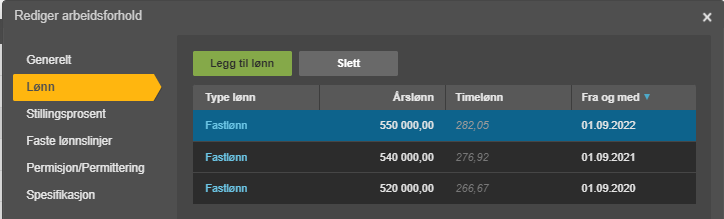
PowerOffice Go beregner timelønn automatisk basert på den inntastede årslønnen. Fra og med-datoen styrer fra hvilken lønnskjøring den nye lønnen tas i bruk.
Eksempel på bruk av Fra og med-dato
Hvis en ansatt får ny årslønn på 550 000 kr med ikrafttredelse 01.09.2022, vil lønnskjøringer med betalingsdato 30.08.2022 eller tidligere bruke den tidligere lønnen på 540 000 kr. En lønnskjøring med betalingsdato 01.09.2022 eller senere vil bruke 550 000 kr.
Justere lønn for flere ansatte samtidig
Hvis du skal justere lønn for mange ansatte på én gang, kan du bruke standardimporten for lønnsjustering i stedet for å oppdatere hvert ansattkort manuelt, eller bruke rapporten Lønnsjusteringer via Meny → Rapporter → Lønnsjusteringer eller Meny → Ansatte → Lønnsjusteringer.
🔗 Les mer om lønnsjustering ved import i PowerOffice Go
🔗Les mer om funksjon lønnsjusteringer i PowerOffice Go
Rapporten Lønnshistorikk
Lønnshistorikk-rapporten gir deg en samlet oversikt over lønn og stillingsprosent for alle ansatte med aktive arbeidsforhold. Avsluttede og ferdig rapporterte arbeidsforhold kan vises ved å hake av for Vis inaktive.
Gå til Meny → Rapporter → Lønn → Lønnshistorikk for å åpne rapporten.
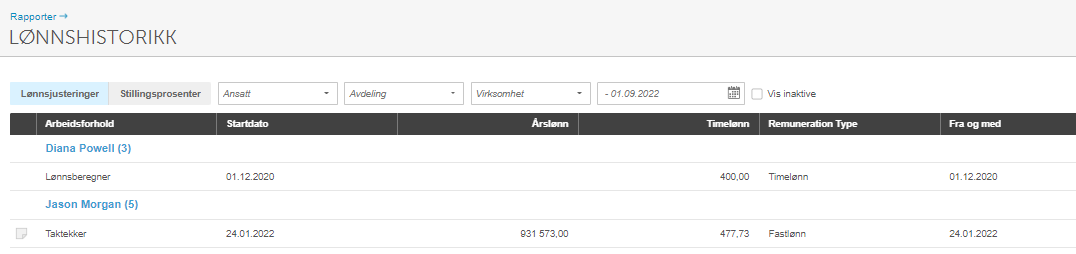
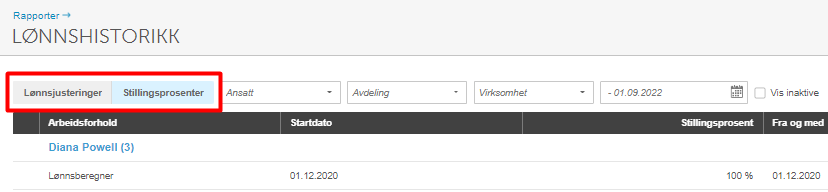
Rapporten har to faner:
- Lønnsjusteringer — viser historiske lønnsendringer per ansatt med årslønn, timelønn og gjeldende dato.
- Stillingsprosenter — viser historiske endringer i stillingsprosent per ansatt.
Ofte stilte spørsmål
Hvordan styrer «Fra og med»-datoen hvilken lønn som brukes i en lønnskjøring?
- PowerOffice Go bruker lønnen som gjelder på betalingsdatoen for lønnskjøringen. Hvis du registrerer en ny lønn med Fra og med-dato 01.09.2022, vil alle lønnskjøringer med betalingsdato fra og med 01.09.2022 bruke den nye lønnen. Kjøringer med betalingsdato før denne datoen bruker den tidligere registrerte lønnen.
Kan jeg se lønn og stillingsprosent for ansatte som har sluttet?
- Ja. I Lønnshistorikk-rapporten kan du hake av for Vis inaktive for å inkludere arbeidsforhold som er avsluttet og ferdig rapportert.
Beregner PowerOffice Go timelønn automatisk når jeg legger inn årslønn?
- Ja. Når du registrerer årslønn på ansattkortet, beregner PowerOffice Go timelønn automatisk basert på den oppgitte årslønnen. Du trenger ikke legge inn timelønn manuelt.
Hvordan justerer jeg lønn for mange ansatte samtidig?
- Bruk standardimporten for lønnsjustering. Den lar deg oppdatere årslønn og timelønn for flere ansatte i én operasjon, uten å gå inn på hvert enkelt ansattkort.
- Bruk rapport Lønnsjusteringer: Meny → Rapporter → Lønnsjusteringer eller Meny → Ansatte → Lønnsjusteringer.