
Slik starter du en ny lønnskjøring
Gå til Meny → Firma → Lønn og klikk Ny lønnskjøring. Her gjør du de overordnede valgene for lønnskjøringen.
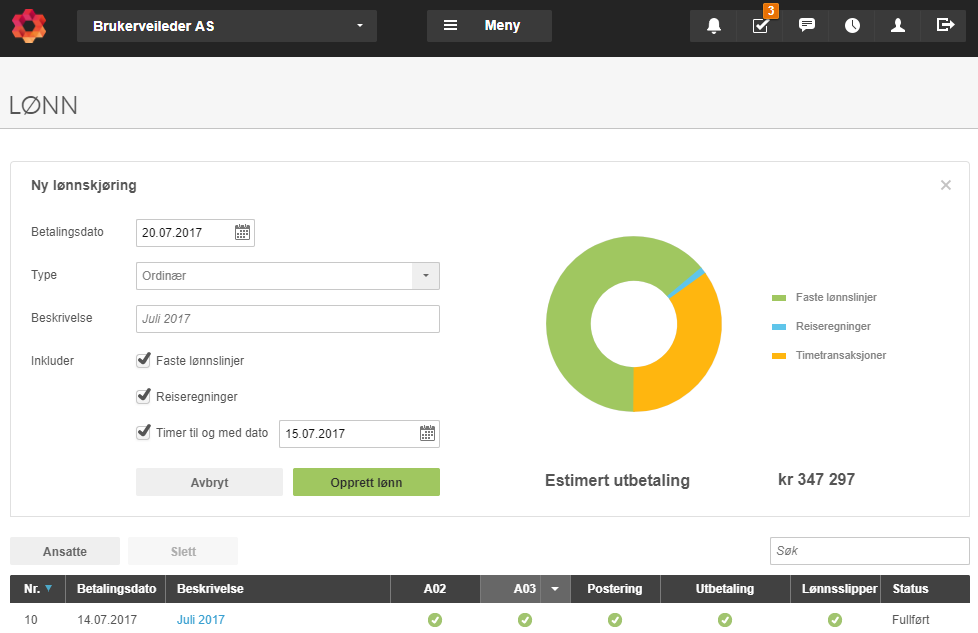
Betalingsdato
Betalingsdato foreslås automatisk basert på datoen du har angitt under Meny → Innstillinger → Lønnsinnstillinger.
Type lønnskjøring
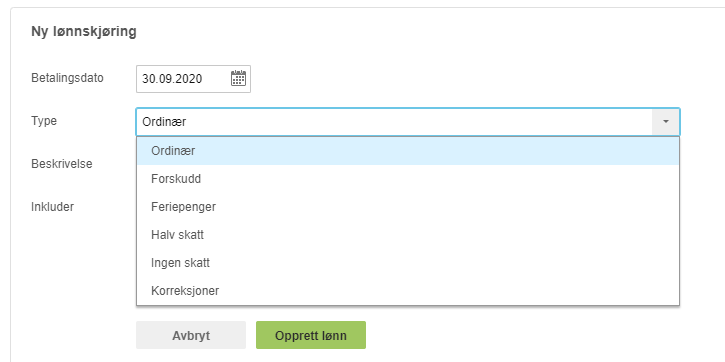
Type foreslås som Ordinær. Velg en annen type fra nedtrekksmenyen hvis du trenger det. Følgende typer er tilgjengelige:
- Ordinær
- Forskudd
- Feriepenger
- Halv skatt
- Ingen skatt
- Korreksjoner
🔗 Les mer om de ulike lønnskjøringstypene i PowerOffice Go
Beskrivelse
Beskrivelse foreslås automatisk som måned og år basert på betalingsdatoen.
Innhold i lønnskjøringen
Velg hva som skal inkluderes i lønnskjøringen: Faste lønnslinjer, Reiseregninger, Timer til og med dato, og eventuelt importert lønnsgrunnlag hvis dette er lastet inn via Meny → Import. Fjerner du alle hakene, opprettes en tom lønnskjøring.
Du kan redigere hvilke ansatte som skal være med enten før du klikker Opprett lønn, eller direkte fra lønnskjøringen etterpå.
Endre detaljer i en lønnskjøring
Fra en åpen lønnskjøring kan du endre utbetalingsdato, beskrivelse og lønnskjøringstype (Ordinær, Halv skatt, Ingen skatt eller Korreksjoner).
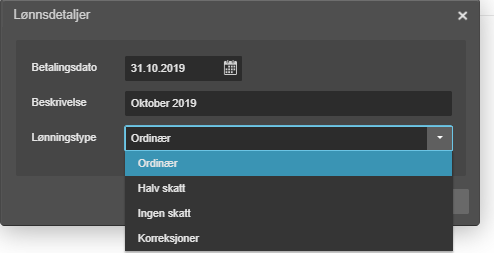
Etter godkjenning kan du kun endre beskrivelse og dato for utsending av lønnsslipper.
Oversikt og kontroll av lønnskjøringen
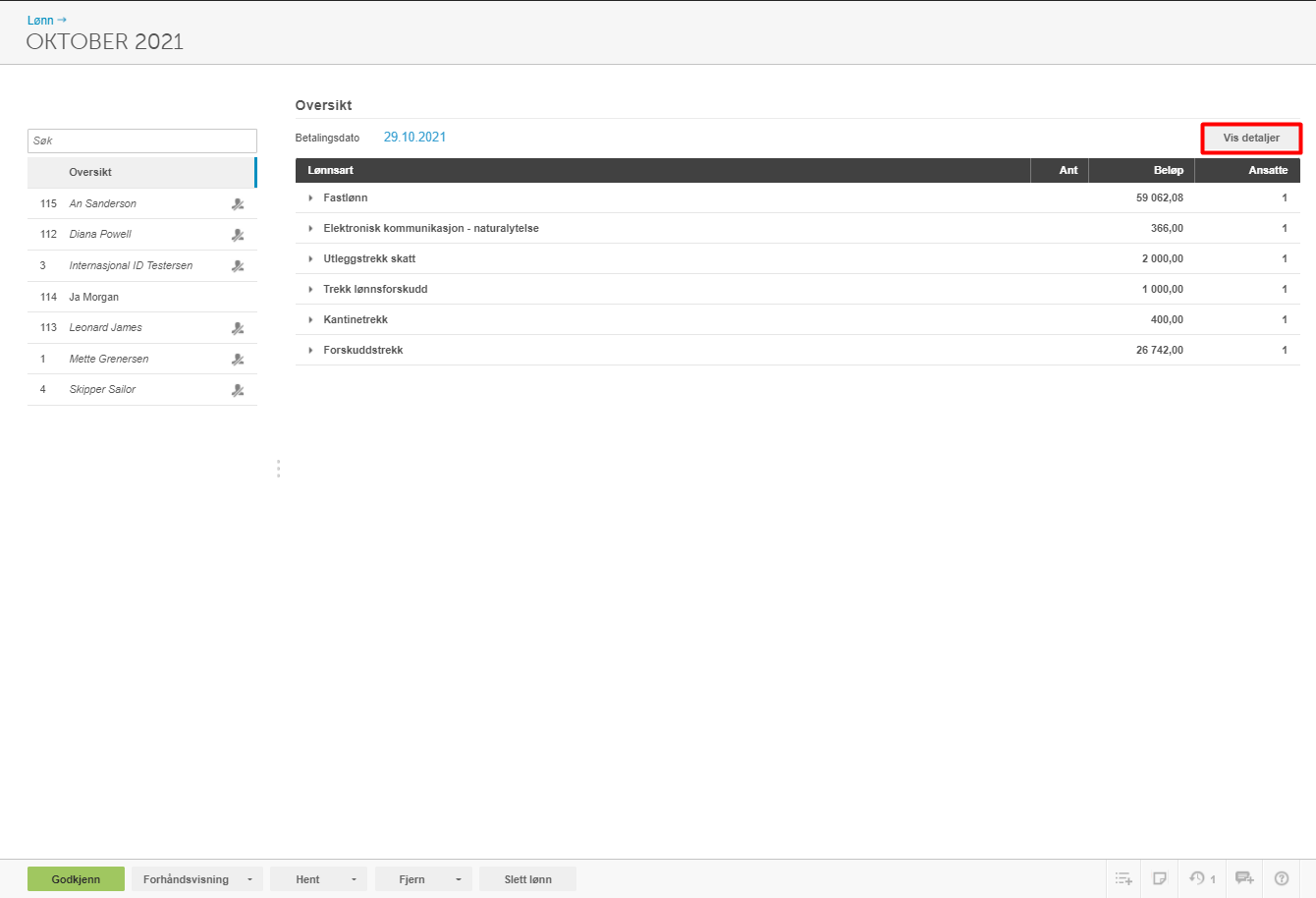
Klikk Opprett lønn for å se oversikten over lønnskjøringen. Klikk Vis detaljer for å utvide oversikten og se beløp per lønnsart.
Hent skattekort
Siden PowerOffice Go ikke varsler automatisk ved endring av skattekort, anbefales det å hente ned skattekort for alle ansatte ved oppstart av en ny lønnskjøring. Klikk Hent → Skattekort. PowerOffice Go henter da endringer på allerede nedlastede skattekort og manglende skattekort fra Altinn — uavhengig av om en ansatt er satt til «Utelat fra denne lønnskjøringen».
Har du overstyrt skattekortopplysninger på en ansatt, beholdes overstyringen. Den slås bare av hvis du eksplisitt henter nye skattekortopplysninger inne på den ansatte.
Knapperaden i lønnskjøringen
Den nederste knapperaden er tilgjengelig uansett hvor du befinner deg i lønnskjøringen:

- Godkjenn — godkjenner lønnskjøringen. Du kan overstyre betalingsdato, beskrivelse og dato for utsending av lønnsslipper.
- Forhåndsvisning — viser bankliste, lønnsjournal, lønn per ansatt og lønnsslipper.
- Hent — hent skattekort, ettergodkjente reiseregninger og timetransaksjoner, eller importert lønnsgrunnlag.
- Fjern — fjern timetransaksjoner eller importert lønnsgrunnlag.
- Slett lønn — sletter lønnsutkastet.
Behandle lønnslinjer per ansatt
Klikk på en ansatt i lønnskjøringen for å se og redigere lønnslinjer. Følgende handlinger er tilgjengelige:
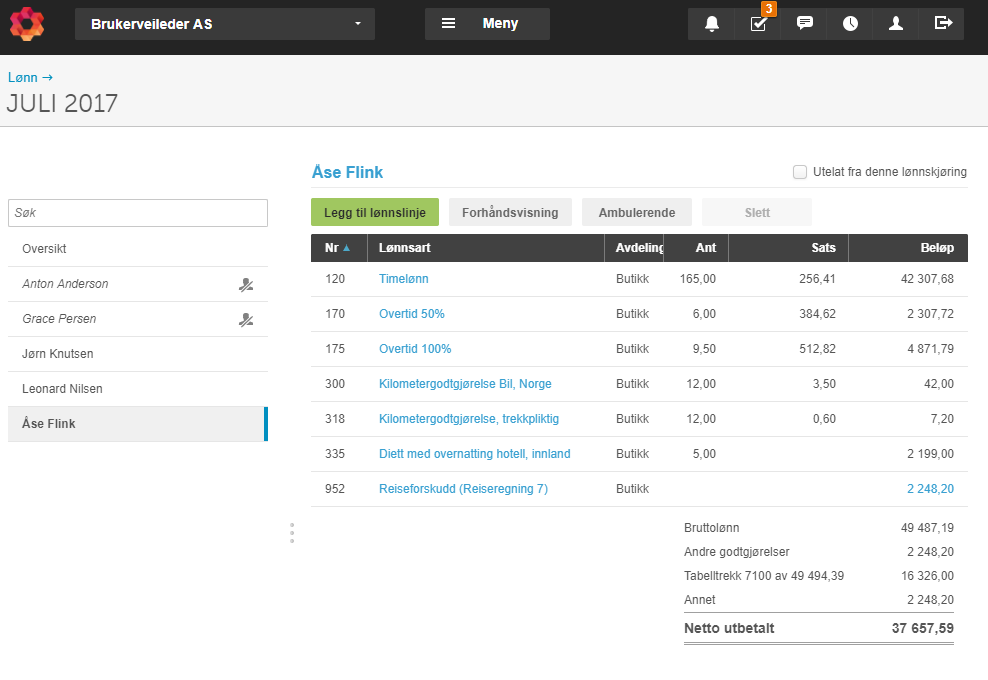
- Legg til lønnslinje — velg lønnsart og fyll inn nødvendige opplysninger.
- Forhåndsvisning — vis lønnsslipp for den ansatte.
- Ambulerende — legg inn den ansattes andel til ambulerende arbeidsgiveravgiftssone.
- Slett — sletter merkede lønnslinjer. Merk: sletter ikke faste lønnslinjer som er satt opp på arbeidsforholdet.
Legg til lønnslinje på alle ansatte
Når du legger til en lønnslinje, kan du samtidig velge om den skal opprettes som fast lønnslinje på én eller alle ansatte, eller kun som en variabel lønnslinje for alle ansatte i denne lønnskjøringen.
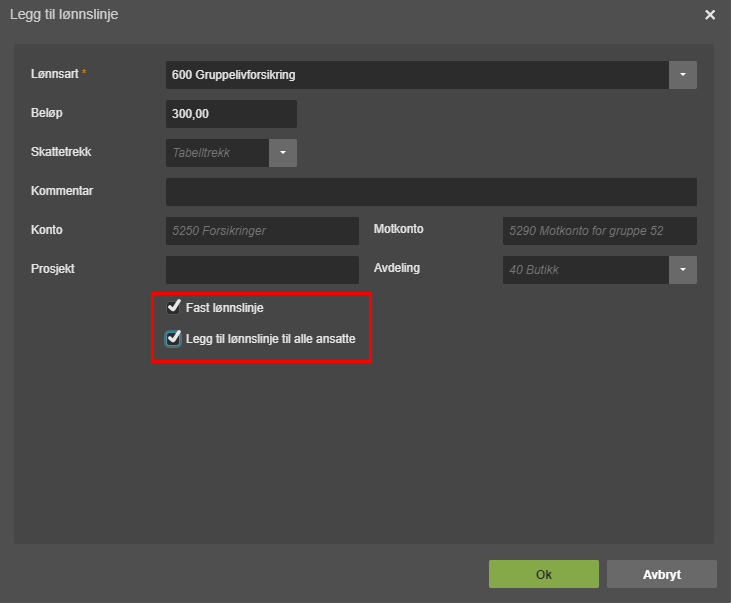
Trykk tasten F2 mens du står i feltet Lønnsart inne på Legg til lønnslinje for å åpne og redigere lønnsartens faste opplysninger.
Utelate ansatte fra lønnskjøringen
Du kan utelate enkeltansatte ved å bruke Utelat fra denne lønnskjøringen-funksjonen direkte på den ansatte.
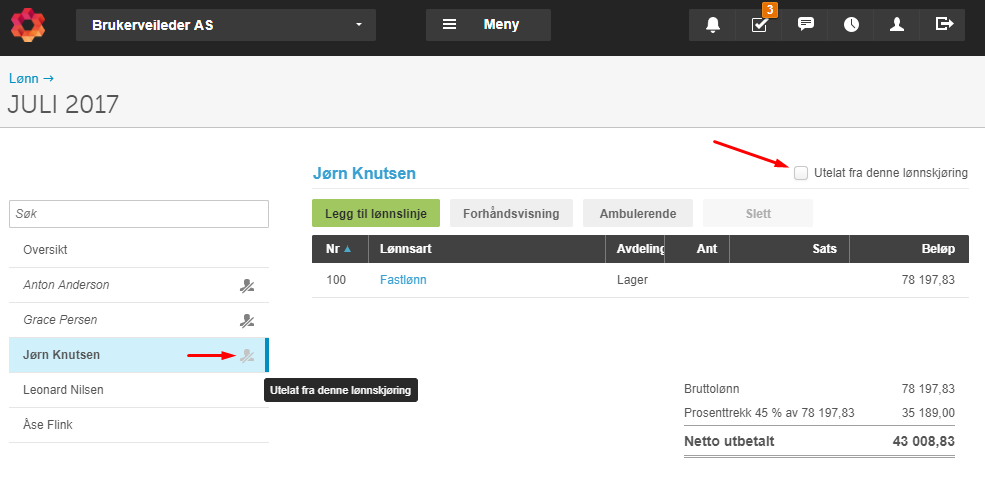
For å utelate alle ansatte fra lønnskjøringen, klikk på personen med strek over til høyre for Oversikt. Dette kan gjøres både fra en enkeltansatt og fra Oversikt.
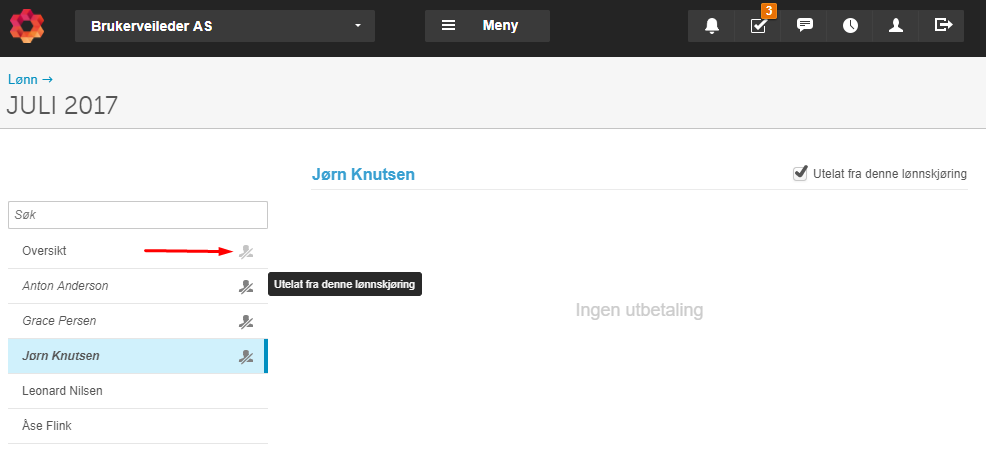
Tipset er å bruke Utelat alle fra Oversikt når du bare skal kjøre lønn for noen få ansatte — og deretter fjerne «Utelat» på de du vil ha med.
Kontroll av arbeidsforhold før godkjenning
Lønnskjøringen inkluderer automatisk alle ansatte med et aktivt arbeidsforhold. Alle arbeidsforhold uten hake for Arbeidsforholdet er avsluttet og ferdig rapportert vil bli rapportert i a-meldingen ved godkjenning.
Kontroller arbeidsforholdene via rapporten under Meny → Rapporter → Arbeidsforhold før du godkjenner. Hent frem ekstra kolonner i rapporten om nødvendig. Gjennomgå alle ansatte i venstre marg — der vises alle med et aktivt arbeidsforhold.
Godkjenn lønnskjøringen
Når lønnskjøringen og arbeidsforholdene er kontrollert, klikker du Godkjenn. Da skjer følgende:
- A-meldingen sendes til Altinn.
- Posteringer i regnskapet utføres.
- Lønnen legger seg klar til utbetaling.
- Lønnsslipper genereres og leveres i henhold til oppsatt leveringsmåte (e-post/utskrift) og dato for utsending.
Lønnsutbetaling og eventuell overføring til skattetrekkskonto må godkjennes via Meny → Kjøp → Betalinger → Venter på godkjenning, eller via lenken Må autoriseres i oversiktsbildet for Lønn.
Historikk og tidligere lønnskjøringer
Du kan vise historiske a-meldinger (XML-format), posteringer, utbetalinger og lønnsslipper ved å åpne en godkjent lønnskjøring, eller ved å holde musepekeren over de grønne hakene i oversiktsbildet for Lønn. All historikk for en lønnskjøring er tilgjengelig inne på selve lønnskjøringen og i hendelsesloggen.
Utbetale lønn når tilbakemelding på A03 uteblir
Hvis Altinn er nede og tilbakemelding på A03 ikke mottas, vises knappen Prøv igjen i kolonnen for A03 i lønnoversikten.
I tillegg vises knappen Utbetales i kolonnen for utbetaling. Klikk Utbetales for å generere en betalingsfil som legger seg under Venter på godkjenning. Når filen godkjennes, vises grønn hake i utbetalingskolonnen og lønnen låses for redigering.

Gå tilbake til lønnskjøringen og klikk Prøv igjen slik at resten av trinnene i lønnskjøringen kjøres. Etter månedsskifte vises det varsel hvis det finnes lønnskjøringer med status «Prøv igjen» under A03.
Ofte stilte spørsmål
Hva er forskjellen på lønnskjøringstypene Halv skatt og Ingen skatt?
- Halv skatt og Ingen skatt er egne lønnskjøringstyper beregnet for perioder der ansatte skal ha redusert eller ingen skattetrekk — typisk ved November/desember utbetaling (halv skatt) eller for ytelser som ikke er skattepliktige. De ulike typene er beskrevet i detalj i artikkelen om type lønnskjøring.
Kan jeg kjøre lønn for bare noen få ansatte?
- Ja. Bruk funksjonen Utelat alle fra Oversikt-bildet, og fjern deretter «Utelat fra denne lønnskjøringen» kun for de ansatte du vil ha med. På den måten unngår du å måtte utelate ansatte én etter én.
Hva skjer med faste lønnslinjer hvis jeg sletter en lønnslinje i lønnskjøringen?
- Sletting av en lønnslinje i lønnskjøringen fjerner kun linjen fra den aktuelle kjøringen. Faste lønnslinjer som er satt opp på den ansattes arbeidsforhold slettes ikke og vil dukke opp igjen ved neste lønnskjøring.
Hva skjer hvis jeg har overstyrt skattekortopplysninger og henter ned skattekort?
- Hvis du henter skattekort via Hent → Skattekort fra lønnskjøringen, beholdes din overstyring. Overstyringen slås kun av hvis du eksplisitt henter nye skattekortopplysninger direkte inne på den ansatte.
Hvor godkjenner jeg selve lønnsutbetalingen etter at lønnskjøringen er godkjent?
- Lønnsutbetalingen godkjennes via Meny → Kjøp → Betalinger → Venter på godkjenning, eller via lenken Må autoriseres i oversiktsbildet for Lønn.