
Hva er import av lønnsjustering?
Import av lønnsjustering lar deg oppdatere årslønn og timelønn for flere ansatte samtidig ved å laste opp en importfil i PowerOffice Go. Du fyller ut informasjon for de ansatte som skal ha lønnsendring, og importerer filen som en standardimport. Importen kan også brukes til å legge inn årslønn og timelønn for ansatte på nye klienter der det er registrert aktive arbeidsforhold.
📝 Last ned eksempelfil for lønnsjustering (Excel)
📝 Last ned filbeskrivelse for lønnsjustering (PDF)
Slik fyller du ut importfilen
Importfilen for lønnsjustering inneholder kolonner for ansattnummer, arbeidsforholdsID, lønnstype, årslønn, timelønn, justeringsbeløp og dato for siste lønnsendring.

Husk følgende når du fyller ut filen:
- Feltet EmployeeNo (ansattnr) må alltid fylles ut.
- Har en ansatt flere aktive arbeidsforhold, må du spesifisere arbeidsforholdsID. Utelater du arbeidsforholdsID, vil alle aktive arbeidsforhold for den ansatte — der «arbeidsforhold er avsluttet og ferdig rapportert» ikke er huket av — få samme lønnsjustering.
- Du kan angi lønnstype: fastlønn, timelønn eller provisjonslønn.
- Du kan enten angi årslønn og timelønn (ny verdi), eller juster årslønn med og juster timelønn med (tillegg til eksisterende verdi). Merk at Årslønn overstyrer Juster årslønn med, og Timelønn overstyrer Juster timelønn med.
- Negativt beløp i kolonnene Juster årslønn med og Juster timelønn med reduserer lønnen som ligger på ansattkortet.
- Legger du inn årslønn, oppdateres timelønnen automatisk på ansattkortet — med mindre timelønn er overstyrt manuelt på ansattkortet før importen.
Anbefalt arbeidsflyt
- Gå til Meny → Rapporter → Arbeidsforhold og del rapporten til Excel.
- Kopier kolonnen Ansattnr fra rapporten inn i kolonnen EmployeeNo i importfilen. Har en ansatt flere arbeidsforhold, kopierer du også kolonnen med arbeidsforholdsID.
- Legg inn ny årslønn og/eller timelønn, eller legg inn kun økning på årslønn og/eller timelønn.
- Legg inn dato for siste lønnsendring.
- Importer filen via Meny → Import → Last opp → Standardimport.
- Kontroller i rapporten Arbeidsforhold at de riktige verdiene er lagt inn for de ansatte etter importen.
Eksempel: Justere årslønn
Du kan oppdatere årslønn ved å legge inn ny årslønn i kolonnen for årslønn, eller ved å legge inn kun justeringsbeløpet i kolonnen for Juster årslønn med. Oppdatering av årslønn justerer også timelønnen på ansattkortet, med mindre timelønn er overstyrt manuelt på ansattkortet.
Er både årslønn og timelønn spesifisert i importfilen, oppdateres begge feltene på ansattkortet i henhold til filen.
Før import:
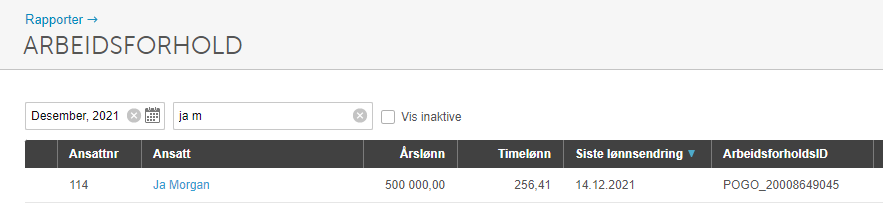
Importfil med lønnsjustering:

Etter import — årslønn, timelønn og siste lønnsendring er oppdatert:
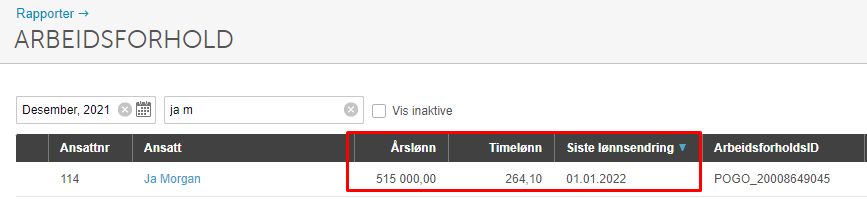
Eksempel: Justere kun timelønn
Inneholder importfilen kun justering av timelønn, oppdateres timelønnen på ansattkortet. Eksisterende årslønn påvirkes ikke av en import som kun inneholder timelønnsjustering.
Før import:
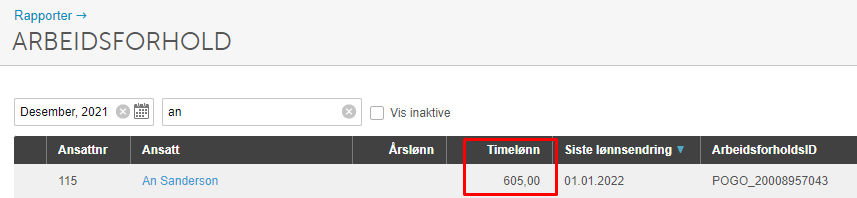
Importfil med lønnsjustering:

Etter import — timelønnen er økt med kr 10:
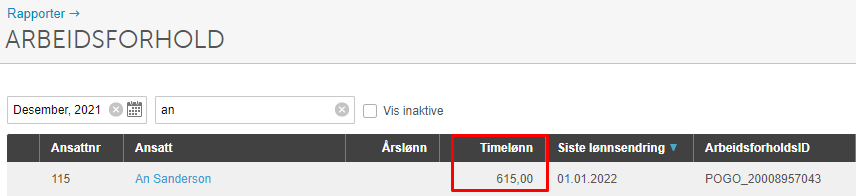
Historikk for fastlønn og timelønn
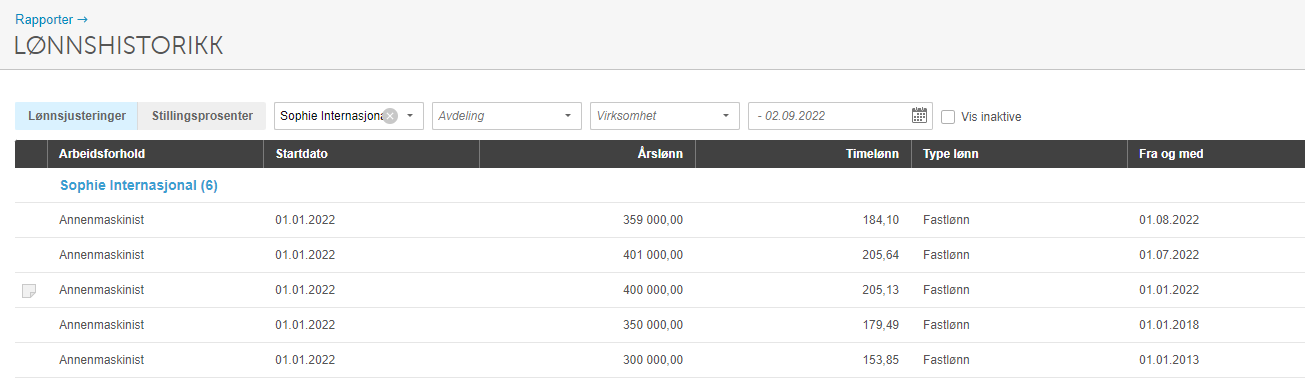
Du kan registrere historikk for fastlønn og timelønn direkte på ansattkortet, i lønnshistorikkrapporten eller ved import. Importfilen for lønnsjustering kan brukes til å oppdatere historikk for flere ansatte og flere historikkoppføringer samtidig — legg inn én linje per historikkoppføring i filen og importer.

Rapporten Lønnshistorikk gir deg full oversikt over historisk lønn for dine ansatte. 🔗 Les mer om lønnshistorikk-rapporten i PowerOffice Go
Ofte stilte spørsmål
Hva skjer hvis jeg ikke fyller inn arbeidsforholdsID for en ansatt med flere aktive arbeidsforhold?
- Utelater du arbeidsforholdsID, vil alle aktive arbeidsforhold for den ansatte — der «arbeidsforhold er avsluttet og ferdig rapportert» ikke er huket av — få samme lønnsjustering. Har en ansatt flere arbeidsforhold og du kun ønsker å justere ett av dem, må du alltid spesifisere arbeidsforholdsID i importfilen.
Kan jeg bruke importen til å redusere lønn?
- Ja. Legg inn et negativt beløp i kolonnen Juster årslønn med eller Juster timelønn med for å redusere lønnen som ligger på ansattkortet.
Hva er forskjellen på å bruke "Årslønn" og "Juster årslønn med" i importfilen?
- Årslønn angir den nye absolutte lønnen og overstyrer gjeldende verdi på ansattkortet. Juster årslønn med angir et tillegg (positivt eller negativt) som legges til eksisterende årslønn. Hvis begge kolonner er fylt ut i samme rad, vil Årslønn ha prioritet og overstyre Juster årslønn med.
Kan jeg importere lønnshistorikk for tidligere år?
- Ja. Legg inn én linje per historikkoppføring i importfilen med tilhørende dato for siste lønnsendring, og importer filen som en standardimport. Du kan oppdatere historikk for flere ansatte og flere perioder i samme import.
Hvor kontrollerer jeg at importen ble riktig?
- Gå til Meny → Rapporter → Arbeidsforhold etter importen og kontroller at årslønn, timelønn og siste lønnsendring er oppdatert med riktige verdier for de berørte ansatte.