
Logg inn uten tilgang til 2FA
Hvis du har mistet tilgang til sikkerhetskoden eller tofaktorautentiseringen din — for eksempel fordi du har byttet eller mistet mobilen — kan du bruke en alternativ innloggingsmetode i Visma Connect.
- Logg inn som vanlig med e-postadresse og passord.
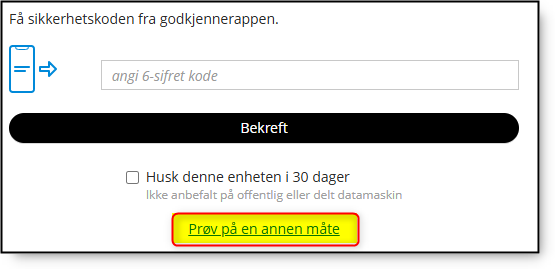
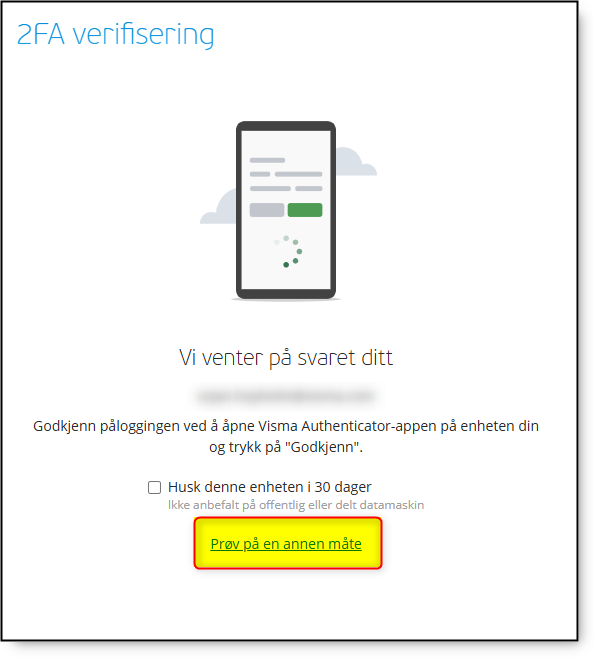
- Når dialogen for 2FA eller sikkerhetskode vises, klikk på Prøv på en annen måte (gul knapp nederst i dialogen).
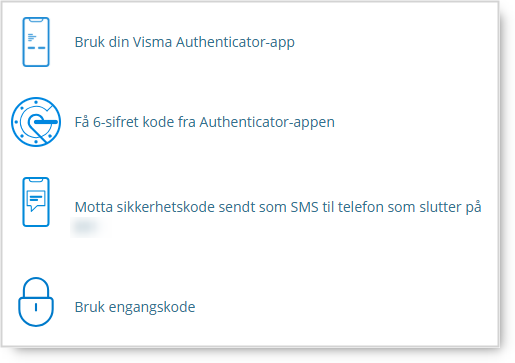
- Du får nå opp en liste over dine alternative innloggingsmetoder. Hvilke alternativer som vises, avhenger av hva som er satt opp på brukerprofilen din i Visma Connect.
- Fungerer ingen av de alternative metodene, må du kontakte 🔗 PowerOffice support for hjelp.
- Når du har logget inn, setter du opp tofaktorautentisering på nytt. Følg 🔗 veiledningen for oppsett av 2FA i Visma Connect for å komme i gang. Generer også en ny beredskapskode etter at oppsettet er fullført, slik at du har en reservemetode tilgjengelig.
Vanlige scenarioer
Du har byttet mobil og mistet tilgang til Authenticator-appen
Avhengig av hva som er satt opp på brukerprofilen din, finnes det flere veier inn:
- SMS-kode: Hvis du har registrert telefonnummer, klikk Prøv på en annen måte i 2FA-dialogen og velg SMS som innloggingsmetode. Sett deretter opp 2FA på nytt.
- Ikke overført til Visma Connect ennå: Hvis du ikke har satt opp 2FA og ikke er overført til Visma Connect, logger du inn med e-post og passord som vanlig — systemet tar deg gjennom 2FA-oppsettet automatisk.
- Glemt passord: Skriv inn e-postadressen i innloggingsdialogen, klikk Fortsett, klikk Glemt ditt passord? og følg instruksjonene på skjermen.
Deaktivering og ny opprettelse av brukeren er ikke en løsning ved mobilbytte.
2FA-koden avvises gjentatte ganger
Hvis 2FA-koden avvises gjentatte ganger, kan kontoen bli midlertidig blokkert. Klikk Prøv på en annen måte og logg inn via SMS eller engangskode.
Du får feilmeldingen «Invalid_request_uri» ved aktivering av 2FA
Denne feilmeldingen kan oppstå hvis innloggingsprosessen tar lang tid. Når dette skjer, utløper midlertidige verdier i innloggingsforespørselen, slik at lenken ikke lenger er gyldig. Løsningen er enkel: gå til innloggingssiden på nytt og logg inn direkte — da fungerer innloggingen som normalt.
Du er under migrering til Visma Connect og kommer ikke inn
PowerOffice Go migrerer alle brukere til Visma Connect for sikrere innlogging. Hvis du ikke kommer inn i denne fasen, gjør du følgende:
- Åpne go.poweroffice.net i en nettleser (ikke i appen) og logg inn med e-postadresse og passord. Har du glemt passordet, bruk Glemt ditt passord-lenken i innloggingsdialogen.
- Når du blir bedt om bekreftelseskode fra autentiseringsappen, klikk Alternativ innlogging.
- Logg inn via BankID eller SMS-kode.
- Etter at du er inne, logg ut igjen. Dette fullfører migreringen til Visma Connect.
- Neste gang du logger inn, vil systemet enten opprette en ny Visma Connect-bruker med nytt 2FA-oppsett, eller gjenbruke en eksisterende Visma Connect-bruker knyttet til samme e-postadresse.
Hvis du har arvet en sikkerhetskode fra et tidligere Visma Connect-oppsett, sjekk Authenticator-appene dine for å finne den riktige koden.
Du har tidligere brukt Visma Connect i et annet system
Hvis du hadde en Visma Connect-bruker i et annet system, er innloggingen slått sammen. Bruk passordet og sikkerhetskoden fra den eksisterende Visma Connect-brukeren — ikke det gamle PowerOffice Go-passordet. Sjekk Authenticator-appene dine for å finne den riktige koden.
Ofte stilte spørsmål
Hva gjør jeg hvis ingen av de alternative innloggingsmetodene fungerer?
- Kontakt PowerOffice support direkte. De kan hjelpe deg med å gjenopprette tilgangen, blant annet ved å få sendt en engangskode til e-postadressen din. Følg 🔗 veiledningen for engangsnødkode i Visma Connect for å bruke koden.
Hvilke alternative innloggingsmetoder kan jeg bruke?
- De tilgjengelige alternativene avhenger av hva som er satt opp på brukerprofilen din i Visma Connect. Vanlige alternativer inkluderer Visma Authenticator-appen, 6-sifret kode fra app, SMS-kode til registrert telefonnummer, beredskapskode og engangskode.
Hva bør jeg gjøre etter at jeg har logget inn igjen?
- Sett opp tofaktorautentisering på nytt så snart du er logget inn, og generer en ny beredskapskode. Bruk veiledningen for oppsett av 2FA i Visma Connect for å sikre kontoen din.
Hva gjør jeg hvis jeg har glemt passordet mitt?
- Bruk Glemt ditt passord-lenken i innloggingsdialogen på go.poweroffice.net for å tilbakestille passordet ditt.