
Opprett prosjekt manuelt i PowerOffice Go
For fortløpende opprettelse av prosjekter — eller der du ikke ønsker å bruke 🔗 fil-import for opprettelse av eksisterende prosjekter — kan prosjekter opprettes manuelt i PowerOffice Go.
Gå til Meny → Prosjekter og klikk Legg til prosjekt.
Generelt
Prosjektkoden tildeles automatisk som neste ledige nummer (starter på 1), eller du kan legge inn en egendefinert kode. Feltet er alfanumerisk, så koden kan inneholde både bokstaver og tegn.
Fyll inn prosjektnavn og prosjektleder. Sett deretter status på prosjektet: Ikke startet, Pågår, På vent, Fullført eller Arkivert. Du kan også angi grad av ferdigstillelse. For at prosjektet skal være fakturerbart, må det ha status Ikke startet, Pågår eller På vent.
Knytt gjerne en kunde og tilhørende kontaktperson til prosjektet. Kontaktpersonen fylles inn automatisk hvis den er angitt på kontaktkortet. Er prosjektet tilknyttet en kunde, vil det kun være fakturerbart på denne kunden. For deg som abonnerer på timeregistrering: kunde må være angitt for å kunne registrere timer på et fakturerbart prosjekt.
Fyll inn avdeling, lokasjon, startdato og eventuell sluttdato.
Prosjektet må arkiveres for at kostnader ikke lenger skal kunne bokføres på det.
Du kan også angi om prosjektet skal være et internt prosjekt. Settes dette til på, vil prosjektet ikke være fakturerbart og vises med et hus-symbol i prosjektlisten.
På prosjektet kan du velge om det skal være mulig å føre timer på det. Timeføring er tillatt som standard. Fjerner du denne haken, vil prosjektet ikke lenger være tilgjengelig i timeføringen.
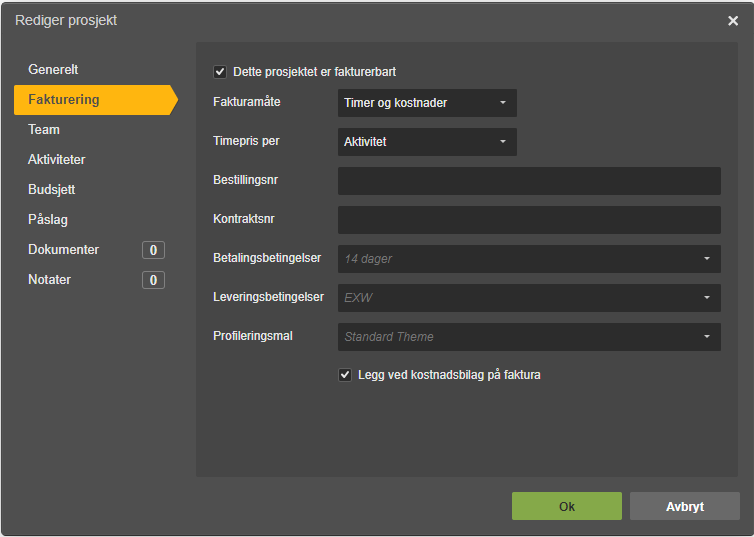
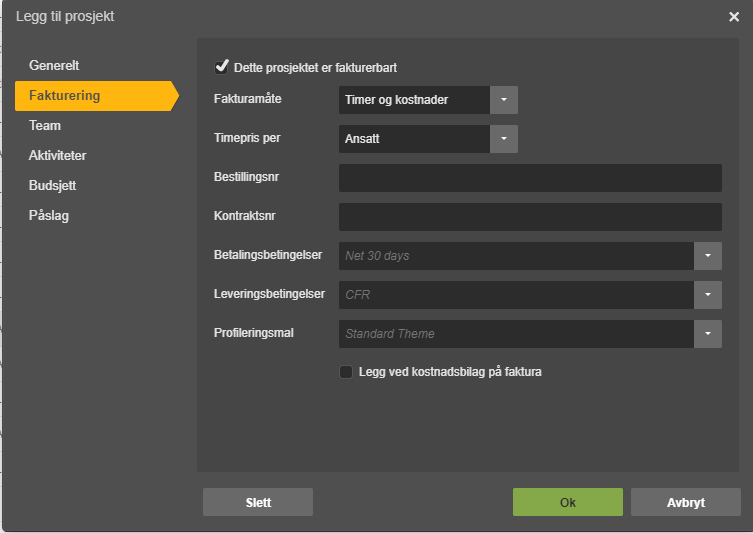
Fakturering
Fjern haken hvis prosjektet ikke skal være fakturerbart. Angi deretter om prosjektet skal faktureres med Timer, Timer og kostnader eller Fastpris.
- Velges Fastpris: fyll inn totalprisen på prosjektet.
- Velges Timer: angi om prisen skal hentes fra aktivitet, ansatt eller prosjekt. Velges prosjekt, fyll inn prosjektets timepris (kun relevant for de som abonnerer på timeregistrering).
- Velges Timer og kostnader: du kan i tillegg angi om det skal legges ved kostnadsbilag på faktura (leverandørfakturaen).
Legg inn fast referanse til faktura hvis ønskelig.
Team
Kun tilgjengelig for de som abonnerer på timeregistrering.
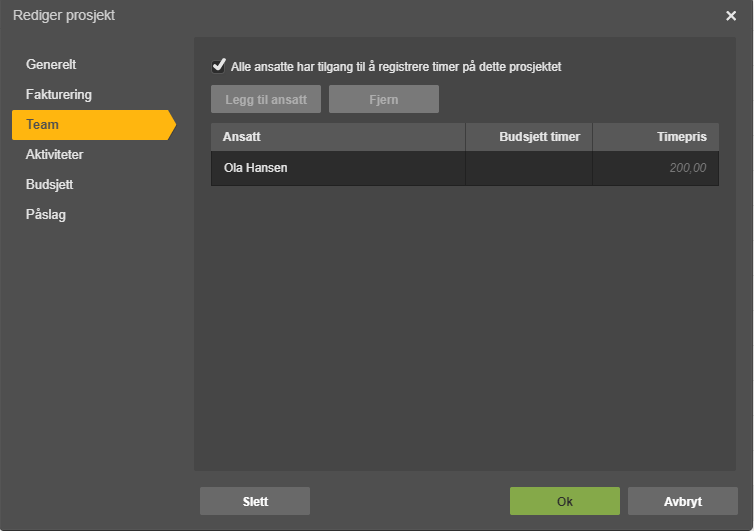
Sett haken på hvis alle ansatte skal ha tilgang til å registrere timer på prosjektet. Skal kun et utvalg ansatte ha tilgang, klikk Legg til ansatt og hent frem de ønskede ansatte. Ansatte må være 🔗 opprettet på forhånd. Timeprisen kan overstyres per ansatt for dette prosjektet, forutsatt at prosjektet faktureres etter den ansattes timepris.
Ansatte på prosjektet kan også administreres via integrasjoner. En integrasjon kan se, legge til, endre og fjerne ansatte på prosjektet, inkludert timepris og budsjetterte timer.
Aktiviteter
Kun tilgjengelig for de som abonnerer på timeregistrering.
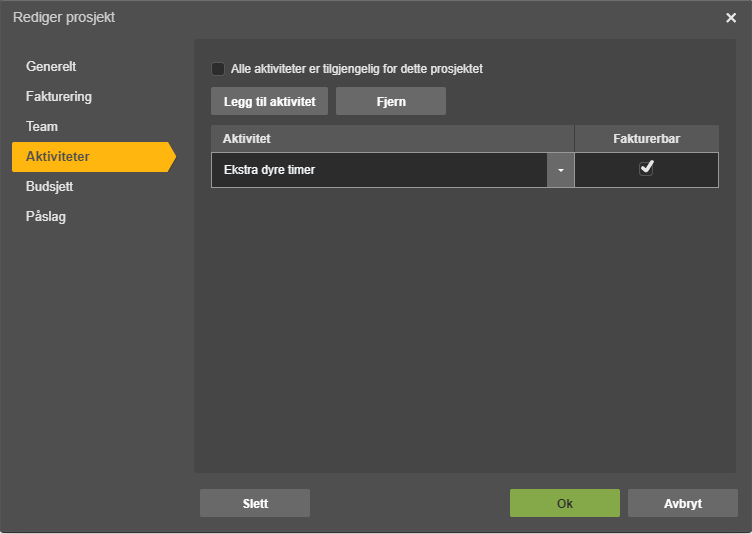
Sett haken på hvis alle aktiviteter skal være tilgjengelige for prosjektet. Skal kun et utvalg aktiviteter være tilgjengelig, klikk Legg til aktivitet og hent frem de ønskede aktivitetene. 🔗 Aktivitetene må være opprettet på forhånd. Timepris og fakturerbarhet kan overstyres per aktivitet for dette prosjektet, forutsatt at prosjektet faktureres etter aktivitetens timepris.
Integrasjoner kan også styre hvilke aktiviteter som kan brukes på prosjektet, og med hvilken timepris. Dette gjelder prosjekter som ikke er satt opp med at alle aktiviteter er tilgjengelige.
Påslag
Kun tilgjengelig for de som abonnerer på timeregistrering.
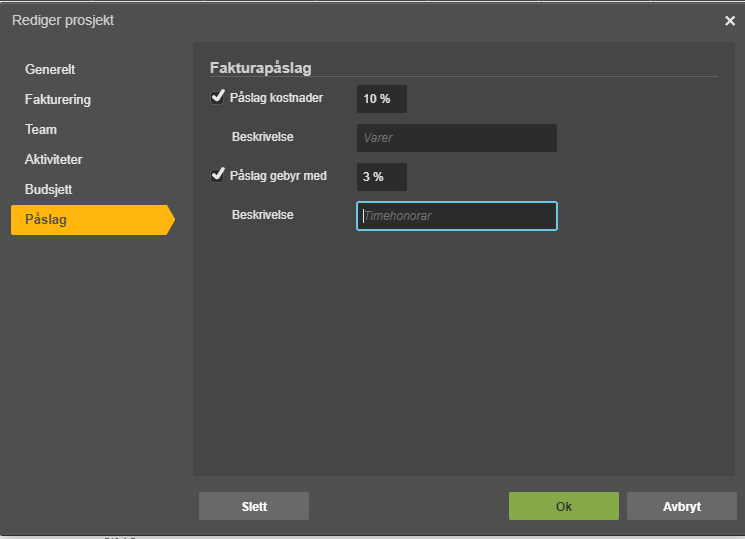
Under 🔗 timeinnstillinger kan et standard påslag angis som gjelder for alle prosjekter og delprosjekter. Skal fakturapåslaget avvike fra standarden for dette prosjektet, reguleres det her.
- Sett haken på for påslag på kostnader og angi påslagsprosenten. Skriv inn en alternativ beskrivelse for dette prosjektet hvis ønskelig.
- Sett haken på for påslag på honorar og angi påslagsprosenten. Skriv inn en alternativ beskrivelse for dette prosjektet hvis ønskelig.
Fullfør opprettelsen
Klikk Ok for å opprette prosjektet. Et opprettet prosjekt kan også ha 🔗 delprosjekter.
Ofte stilte spørsmål
Kan jeg endre prosjektkoden etter at prosjektet er opprettet?
- Prosjektkoden tildeles automatisk ved opprettelse, men du kan angi en egendefinert kode før du lagrer. Artikkelen beskriver ikke om koden kan endres etter opprettelse — ta kontakt med support hvis du er usikker.
Hva skjer hvis jeg ikke knytter en kunde til prosjektet?
- Et prosjekt uten tilknyttet kunde kan være fakturerbart, men du kan ikke fakturere det til en bestemt kunde. For de som abonnerer på timeregistrering, må kunde være angitt for å registrere timer på et fakturerbart prosjekt.
Hvordan stopper jeg at kostnader kan bokføres på et avsluttet prosjekt?
- Prosjektet må settes til status Arkivert for at det ikke lenger skal være mulig å bokføre kostnader på det. Statusene Fullført og På vent hindrer ikke bokføring alene.
Kan jeg begrense hvilke ansatte som kan registrere timer på prosjektet?
- Ja, under fanen Team kan du fjerne haken for «alle ansatte» og i stedet legge til et utvalg ansatte via Legg til ansatt-knappen. Dette krever at du abonnerer på timeregistrering og at de aktuelle ansatte er opprettet på forhånd.
Hva er forskjellen på påslag på kostnader og påslag på honorar?
- Påslag på kostnader legges til på kostnadselementer i fakturaen, mens påslag på honorar legges til på timehonorarene. Begge angis i prosent og kan ha egne beskrivelser per prosjekt. Standard påslag settes under timeinnstillinger og kan overstyres per prosjekt.