
Hva er planleggingssteget?
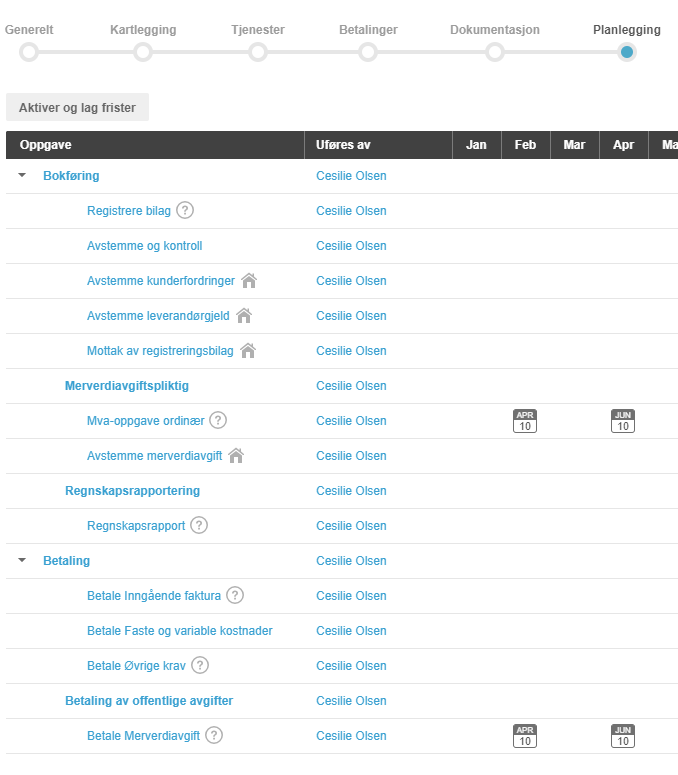
Planleggingssteget brukes til å planlegge et normalår for kunden. Her finner du alle oppgaver som er aktive i avtalen, samt interne oppgaver som tilhører de valgte områdene og kategoriene. Dette sikrer en direkte kobling mellom det som er avtalt med kunden og det som er planlagt utført. Dersom det ikke finnes en frist for en oppgave kunden forventer utført, er dette sannsynligvis tilleggsarbeid som skal faktureres særskilt.
Oversiktsbildet gjenspeiler oppgavene som er valgt under Tjenester. Dersom du har aktivert frister på Frister-fanen under Tjenester, vil disse komme ferdig utfylt i oversikten. Oppgaver som er satt med frister under Innstillinger vil også vises her.
Sette frister
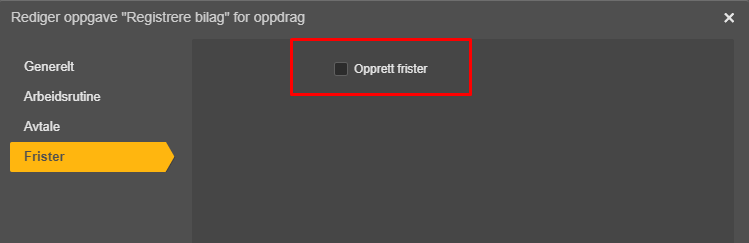
Standardinnstillingen er at frister ikke er aktivert. For å aktivere frister for en oppgave, åpner du oppgavedialogen og haker av for Opprett frister. Innstillingene som er gjort på fanen Avtale – frekvens, dato og måned for ferdigstillelse – arves automatisk inn.
Når Opprett frister er aktivert og fanen Avtale er utfylt, arves frekvens, dato og måned automatisk inn i planleggingen. Du kan endre disse verdiene direkte i oppgavedialogen.
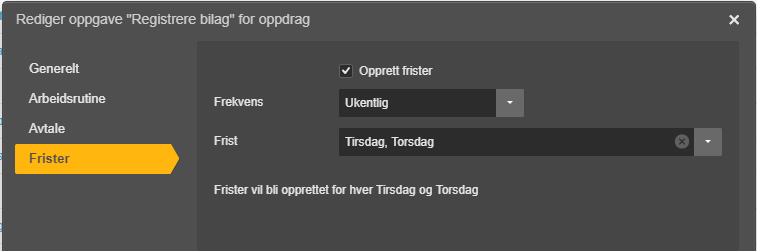
For en beskrivelse av fristfrekvensene, se 🔗 Qualityoppgaver – innstillinger og fristfrekvenser.
Ikoner for frister i oversikten
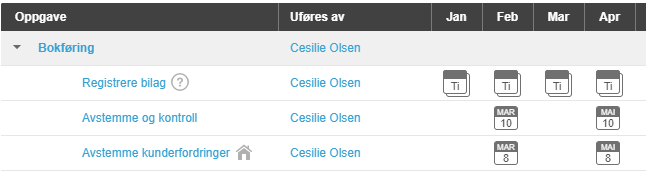
Ukentlige og to-ukentlige frister vises med et flermappesymbol, der første dag i uken vises i første mappe.

Alle andre frekvenser vises på den måneden de tilhører, med dato og måned for utførelse. Eksemplet under viser avstemming og kontroll som utføres hver andre måned, innen den 10. i måneden etter perioden.
Endre medarbeider
I veilederen kan du bare sette én oppdragsansvarlig og én medarbeider på steget Generelt. I praksis er det ofte flere medarbeidere som deler på et oppdrag. Under Planlegging kan du endre hvem som skal utføre hver enkelt frist:
- Klikk på navnet som vises bak oppgaven i kolonnen Utføres av. En dialogboks åpnes.
- Begynn å skrive navnet på den ansatte som skal ha oppgaven. Navnet dukker opp i listen. Dersom den ansatte ikke er lagt inn på ansattkortet ennå, kan du legge til vedkommende direkte herfra.
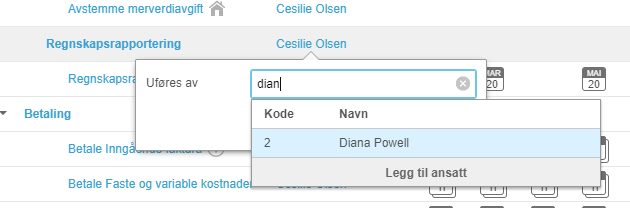
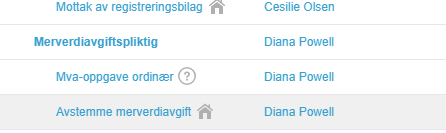
Endrer du medarbeider på tjenesteområdenivå, arver alle oppgaver under dette området den nye medarbeideren. Setter du det på kategorinivå, gjelder endringen alle oppgaver i den kategorien.
Aktivere avtalen og etablere frister
Når planleggingen er ferdig, kan du aktivere avtalen. Samtidig flyttes de etablerte fristene ut til fristlisten.
- Klikk på knappen Aktiver og lag frister. Ved første gangs etablering opprettes frister for inneværende år fra den startdatoen som er satt under Generelt for oppdraget.
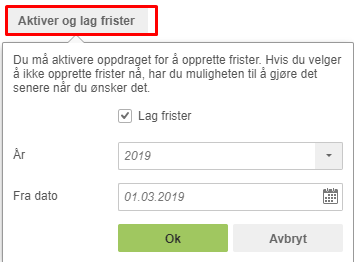
- Klikk OK. Oppdraget går fra å være et utkast til å bli en aktiv avtale, og statusen endres automatisk.
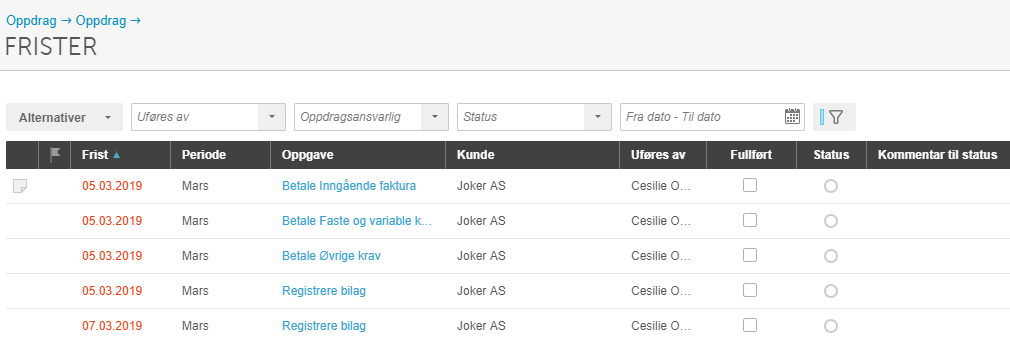
- Klikk Gå til fristlisten for å komme direkte til fristlisten for denne kunden på aktuelt år.
Endre planlegging på et aktivt oppdrag
Noen ganger er det behov for å endre planleggingen etter at et oppdrag er aktivert – for eksempel å endre dato for rapportering til kunde. Slik gjør du det:
- Gå til Tjeneste-steget og endre oppgaven slik at avtalen gjenspeiler utførelsen. Vurder om endringen krever at ny avtale må genereres og signeres.
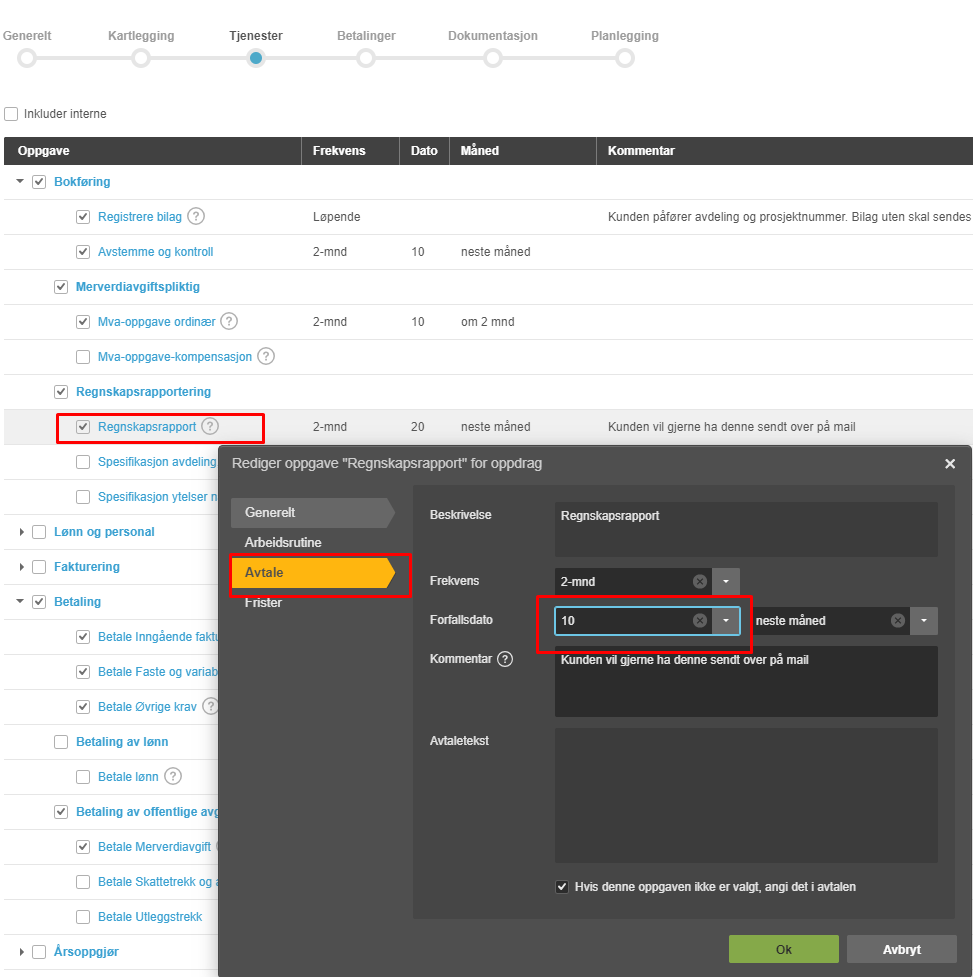
- Gå til Planleggingssteget. Det er to måter å gjøre endringen på:
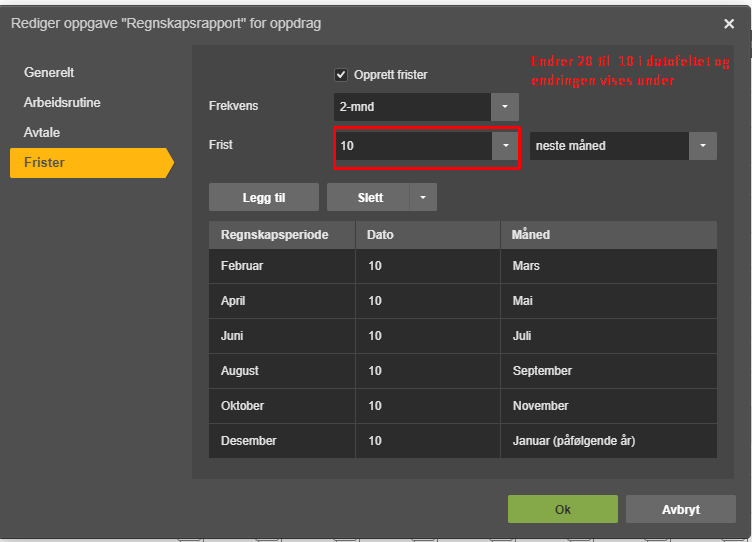
- Alternativ 1: Åpne oppgavedialogen og endre datoen direkte. Endringen vises umiddelbart i dialogbildet.
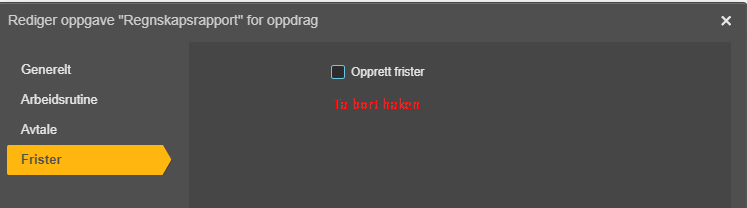
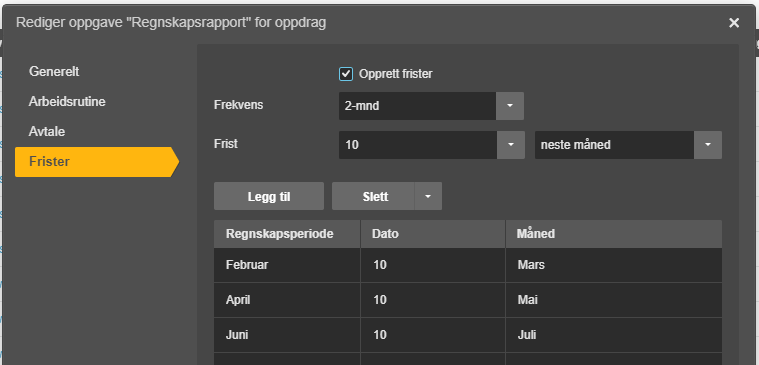
- Alternativ 2: Fjern haken for Opprett frister – alt forsvinner – og sett haken på igjen. Dette sikrer at det som planlegges i fristlisten er i tråd med det som står i avtalen under Tjenester. Merk at dette ikke gjelder interne oppgaver.
Få endringer i planlegging ut i fristlisten
Når du har gjort endringer i planleggingen, kan du oppdatere fristlisten ved å klikke på Oppdater frister. Du får da en dialogboks der du kan angi hvilket regnskapsår som skal oppdateres og fra hvilken dato. Forslaget er alltid dagens dato og inneværende år, men kan endres både bakover og fremover i tid. For det første regnskapsåret vil systemet aldri opprette frister for perioder som er tidligere enn oppstartsdatoen.
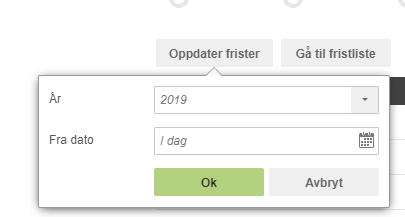
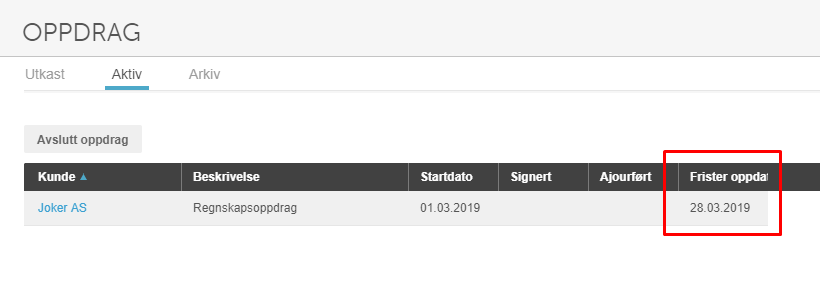
Klikk OK – fristlisten er nå oppdatert med alle endringene som er gjort siden sist. På oversiktsbildet over aktive oppdrag finner du en egen kolonne som viser når frister sist ble oppdatert.
Ofte stilte spørsmål
Hva skjer med fristene hvis jeg endrer medarbeider på tjenesteområdenivå?
- Alle oppgaver under tjenesteområdet arver automatisk den nye medarbeideren. Setter du endringen på kategorinivå, gjelder den kun oppgavene i den aktuelle kategorien.
Kan jeg opprette frister bakover i tid når jeg oppdaterer fristlisten?
- Ja, du kan endre datoen i dialogboksen for Oppdater frister både bakover og fremover i tid. For det første regnskapsåret vil systemet likevel aldri opprette frister for perioder som er tidligere enn oppdragets oppstartsdato.
Hva betyr det at et oppdrag går fra utkast til aktiv avtale?
- Når du klikker OK i dialogboksen Aktiver og lag frister, endres statusen på oppdraget automatisk fra utkast til aktiv avtale, og de planlagte fristene flyttes ut til fristlisten.
Hva er forskjellen på å endre dato direkte i oppgavedialogen og å fjerne og sette på haken for Opprett frister?
- Å endre datoen direkte i oppgavedialogen oppdaterer kun den aktuelle fristen. Å fjerne og sette på haken for Opprett frister på nytt sikrer at planleggingen er fullt i tråd med det som er avtalt under Tjenester-steget. Det siste alternativet gjelder ikke for interne oppgaver.