
Når trenger du å splitte et bilag?
Hvis en PDF-fil inneholder bilagsbilder som tilhører flere ulike bilag — typisk fordi flere bilag er scannet til samme fil — må disse splittes før videre behandling.
Merk: For mottatte EHF-fakturaer og kreditnotaer er splittfunksjonen blokkert, for å ikke komme i konflikt med 🔗 alternative visninger av mottatt EHF-faktura og kreditnota.
Slik splitter du et bilag
- Åpne bilaget og klikk på knappen for flersidevisning for å se alle bilagsbildene i PDF-filen.

- Hold markøren mellom de bildene du ønsker å splitte. Et splitteikon dukker opp mellom sidene — klikk på det for å markere splittepunktet. En blå stiplet linje vises mellom sidene der splittingen er markert.
- Klikk Oppdater og deretter Tolk for å gjennomføre splittingen med ny tolking.
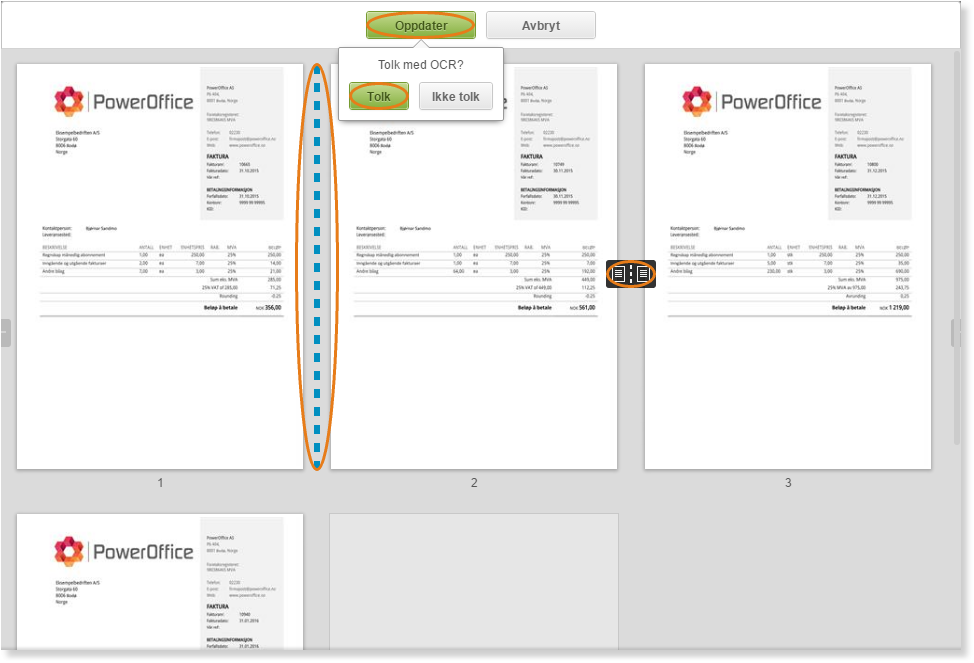
De fradelte bilagsbildene legger seg sist i rekkefølgen av bilag til behandling — det vil si helt til høyre i bilagslisten.
Ofte stilte spørsmål
Hva skjer med de fradelte bilagsbildene etter splitting?
- De fradelte bilagsbildene legges sist i rekkefølgen av bilag til behandling, det vil si helt til høyre i bilagslisten. De behandles deretter som separate bilag.
Kan jeg splitte mottatte EHF-fakturaer?
- Nei, splittfunksjonen er blokkert for mottatte EHF-fakturaer og kreditnotaer. Dette er for å unngå konflikt med funksjonen for alternative visninger av EHF-dokumenter.
Må jeg tolke bilaget på nytt etter splitting?
- Ja, etter at du har markert splittepunktet og klikket Oppdater, skal du klikke Tolk for å gjennomføre splittingen med ny OCR-tolking av bilagsbildene.