
Tilgjengelige timerapporter i PowerOffice Go
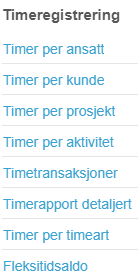
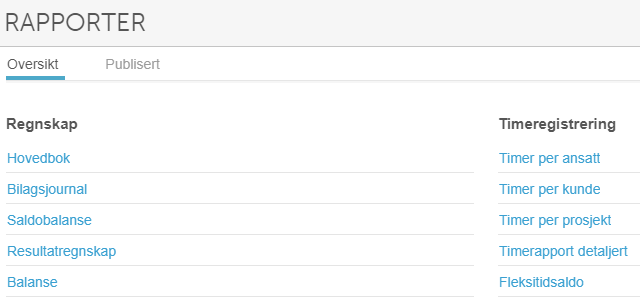
Under Rapporter → Timeregistrering finner du alle timerapporter i PowerOffice Go. Her kan du blant annet se timer per ansatt, per kunde, per prosjekt og per aktivitet, i tillegg til Timetransaksjoner, Timerapport detaljert og Fleksitidsaldo.
Tilpasse og eksportere timerapporter
Du kan tilpasse visningen i alle timerapporter etter behov:
- Legg til eller skjul kolonner via nedtrekksmenyen på hver kolonne.
- Endre rekkefølgen på kolonner ved å dra dem til ønsket plassering.
- Sorter innholdet i den enkelte kolonne ved å klikke på kolonneoverskriften.
Hvis du ønsker å skjule interne aktiviteter — som fravær og aktiviteter av typen «Intern» — kan du justere rolleinnstillingene slik at disse ikke vises i rapportene. 🔗 Les mer om å skjule interne aktiviteter i timerapporter
For å eksportere en rapport, klikk på Del-knappen nede til høyre. Du kan eksportere til PDF, Excel, CSV-fil eller sende rapporten på e-post.
Avdelingsfilteret i timerapportene tilsvarer avdelingen som er valgt på timetransaksjonen. Merk at dette ikke gjelder for rapporten Fleksitidsaldo.
Tilgang til timerapporter
Se kun egne timer
Ansatte trenger ikke tilgang til rollen Rapporter for å kunne se sine egne timerapporter. Ansatte med tilgang til å registrere timer (via rollen Timeregistrering > Administrer) får automatisk tilgang til timerapporter, som kun viser deres egne timer.
Egendefinert tilgang
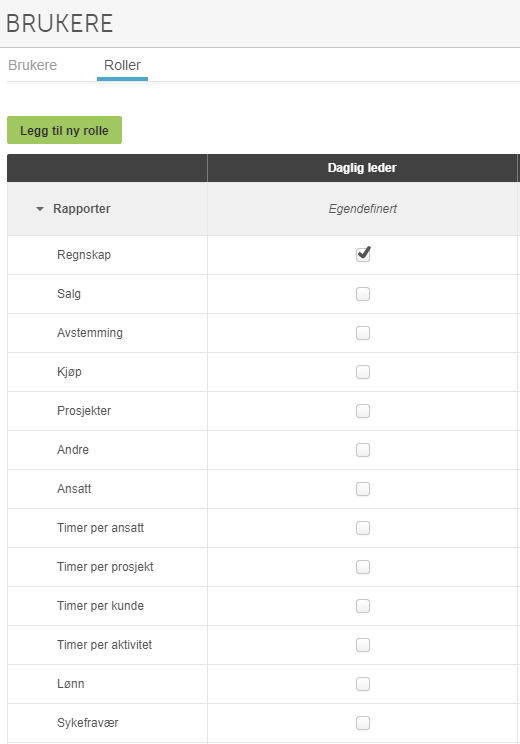
Hvis en ansatt får tilgang til kun utvalgte rapporter, settes tilgangsnivået for Rapporter automatisk til Egendefinert. Av tekniske årsaker vil den ansatte da også få tilgang til sine egne timer i utvalgte timerapporter, selv om dette ikke er spesifikt valgt i rolleoppsettet.
Eksempel: Rollen «Daglig leder» har fått tilgang til rapporten «Regnskap». Den ansatte vil da få tilgang til regnskapsrapportene, og i tillegg tilgang til sine egne timer i utvalgte timerapporter.
Tips og snarveier
- Via rapporten Timetransaksjoner kan du enkelt endre timetransaksjoner. 🔗 Les mer om korrigering av timetransaksjoner
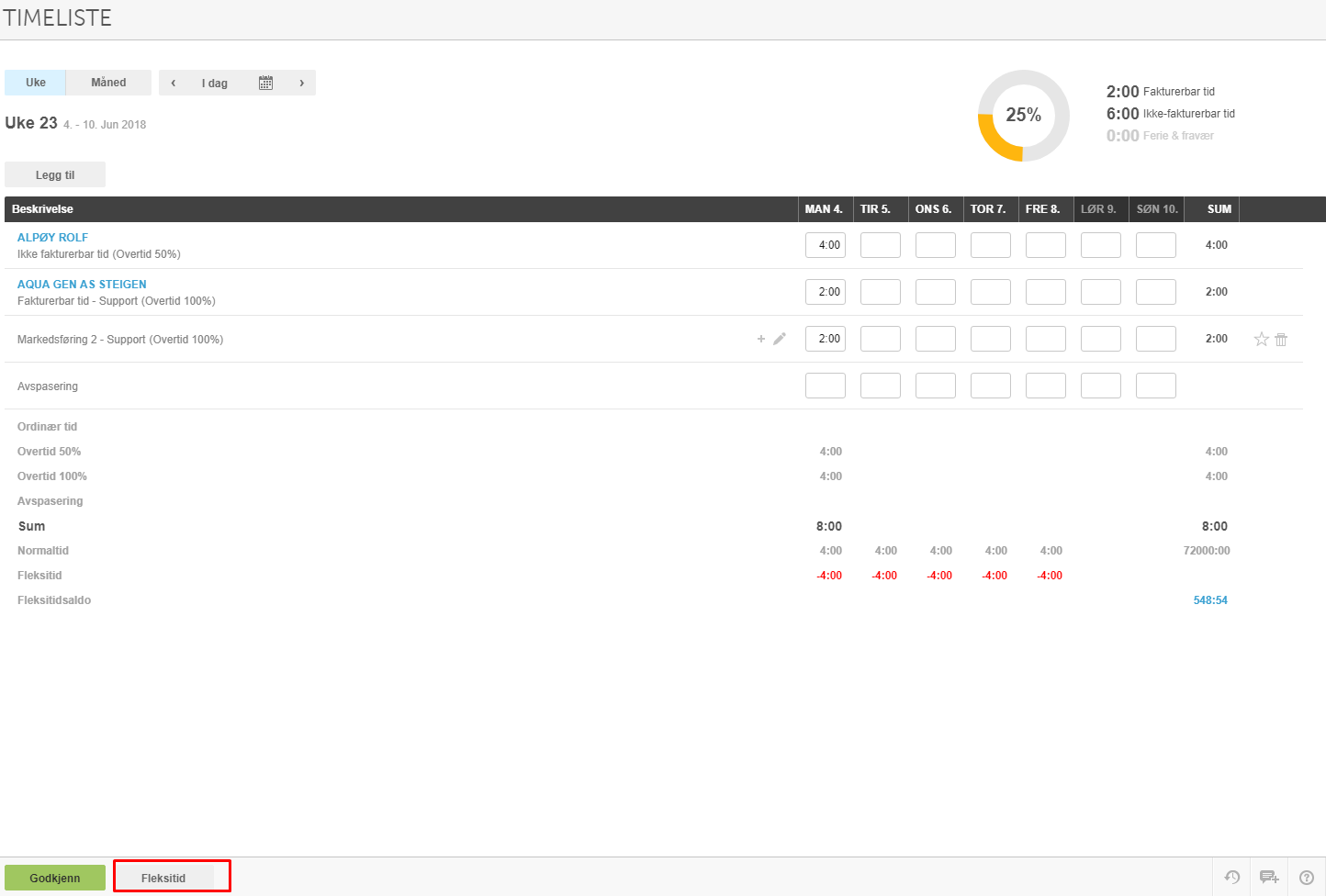
- Du finner en snarvei direkte til Fleksitidsrapporten fra timelisten — se bildet under.
Ofte stilte spørsmål
Hvilke timerapporter er tilgjengelige i PowerOffice Go?
- Under Rapporter → Timeregistrering finner du: Timer per ansatt, Timer per kunde, Timer per prosjekt, Timer per aktivitet, Timetransaksjoner, Timerapport detaljert, Timer per timeart og Fleksitidsaldo.
Hvordan eksporterer jeg en timerapport til Excel eller PDF?
- Klikk på Del-knappen nede til høyre i rapporten. Her kan du velge å eksportere til PDF, Excel eller CSV-fil, eller sende rapporten på e-post.
Hvorfor vises avdelingsfilter ikke i Fleksitidsaldo-rapporten?
- Avdelingsfilteret i timerapportene baserer seg på avdelingen valgt på timetransaksjonen. For rapporten Fleksitidsaldo gjelder ikke dette filteret — avdelingsfiltrering er ikke tilgjengelig der.
Hva skjer hvis en ansatt har egendefinert tilgang til Rapporter?
- Når tilgangsnivået for Rapporter settes til Egendefinert, vil den ansatte automatisk også få tilgang til sine egne timer i utvalgte timerapporter — selv om dette ikke er spesifikt valgt i rolleoppsettet. Dette er en teknisk konsekvens av egendefinert tilgang.
Kan jeg skjule interne aktiviteter som fravær i timerapportene?
- Ja, du kan justere rolleinnstillingene slik at interne aktiviteter — som fravær og aktiviteter av typen «Intern» — ikke vises i rapportene. 🔗 Les mer om å skjule interne aktiviteter i timerapporter