
Før du begynner
Kontaktkortet for den ansatte må opprettes før du kan registrere et arbeidsforhold. 🔗 Les hvordan du oppretter eller importerer ansatte i PowerOffice Go.
1. Opprett arbeidsforhold for nytt lønnssystem
Hvis PowerOffice Go er ditt første lønnssystem, oppretter du arbeidsforhold manuelt direkte på den ansatte.
- Gå til Meny → Kontakter → Ansatte.
- Velg den ansatte og klikk Rediger kontakt.
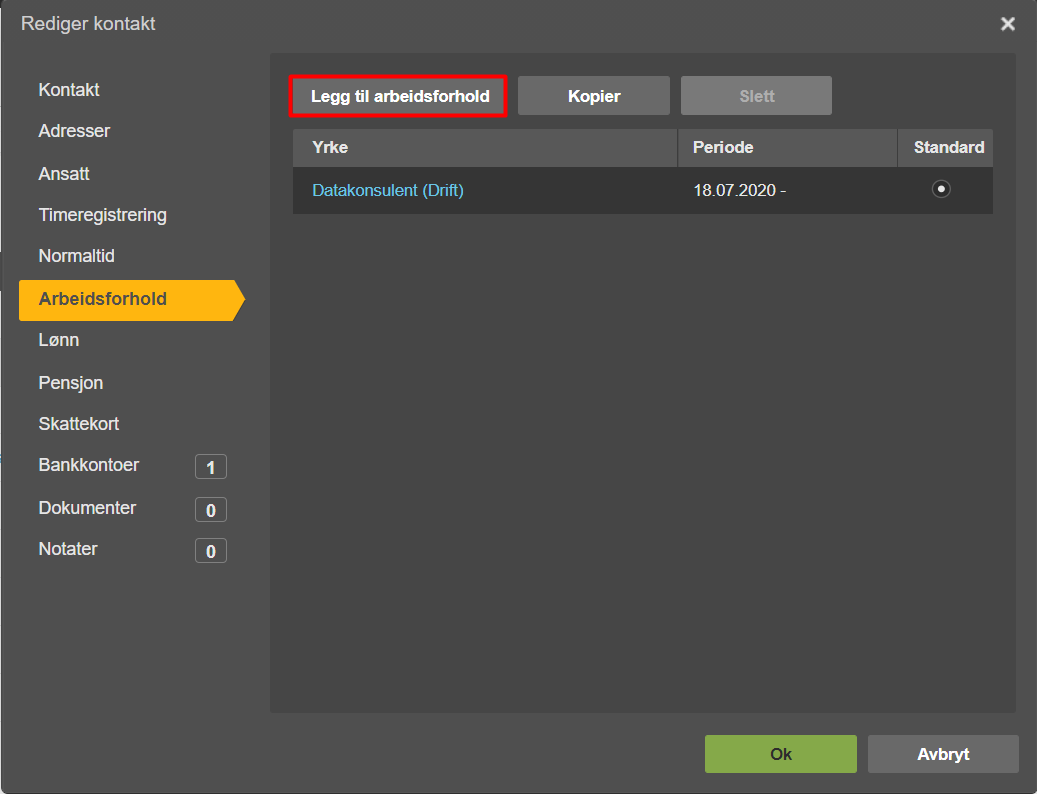
- Velg fanen Arbeidsforhold og klikk Legg til nytt arbeidsforhold.
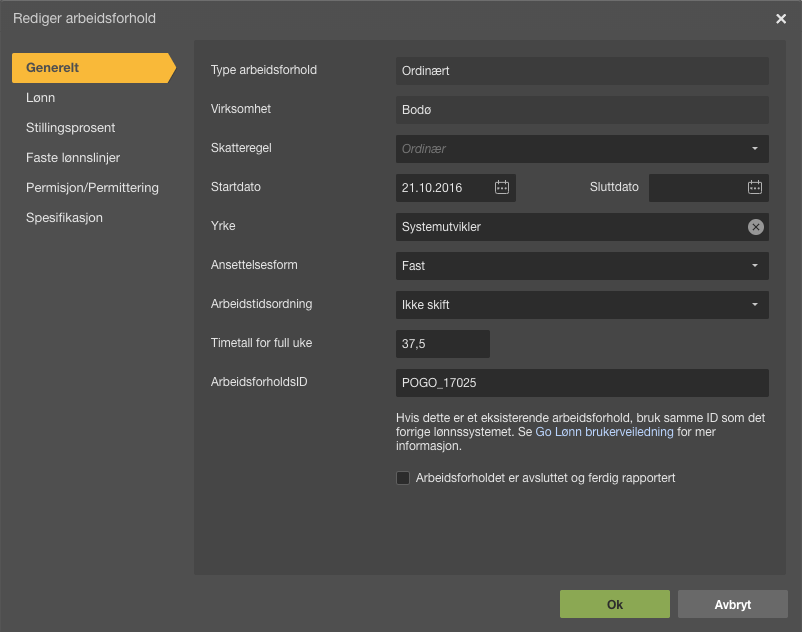
- Fyll inn relevant informasjon. Feltene under Generelt og Lønn rapporteres via a-meldingen til Altinn.
- Klikk OK. ArbeidsforholdsID genereres automatisk av PowerOffice Go.
2. Overfør ansatte fra annet lønnssystem
Arbeidsforhold kan registreres manuelt eller importeres fra siste innsendte A02-melding fra forrige lønnssystem. Import fra A02-melding anbefales.
NB: Det er ikke lenger mulig å hente ut innsendt A02 melding fra Altinn/Skatteetaten, så denne må hentes ut fra tidligere lønnssystem.
2.1 Importer arbeidsforhold fra A02-melding
PowerOffice Go støtter import av både zippet og utpakket A02-fil. Hvis A02-meldingen inneholder arbeidsforhold med sluttdato som du ikke ønsker å ta med, kan du redigere bort disse i filen før import.
Noen lønnssystemer (f.eks. Nettlønn) tar ikke med ArbeidsforholdsID i A02-meldingen. Importerer du en A02-melding uten ArbeidsforholdsID, tildeler PowerOffice Go en autogenerert ID for hvert arbeidsforhold.
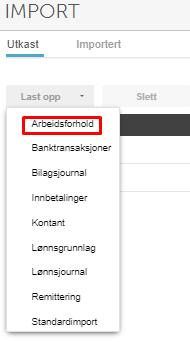
- Gå til Meny → Import.
- Velg Arbeidsforhold i rullegardinmenyen.
- Last opp A02-filen og fullfør importen.
Det er svært viktig at du gjør en grundig sjekk av de importerte verdiene. Ta ut rapporten Arbeidsforhold fra PowerOffice Go og sammenlign med A07-avstemmingsinformasjon fra Altinn. Sjekk spesielt datoer for «Siste lønnsendring» og «Siste stillings %-endring», virksomhetsnummer og ArbeidsforholdsID. 🔗 Se oversikt over hva som importeres fra A02-meldingen.
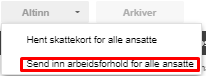
Send inn arbeidsforhold for alle ansatte via Altinn-knappen under Meny → Kontakter → Ansatte for å verifisere at alle arbeidsforhold er korrekt registrert før første lønnskjøring.
2.1.1 Importer arbeidsforhold fra Visma.net-fil
- Bruk samme fremgangsmåte som for import av A02, men velg Visma.net under Meny → Import → Arbeidsforhold.
- Ansatte uten yrkeskode og stillingstype importeres med arbeidsforholdstypen «Pensjon og andre ytelser uten arbeidsforhold».
- Hvis du importerer en A02-melding og ArbeidsforholdsID ikke samsvarer med det som ligger på arbeidsforholdet til den ansatte, vil arbeidsforholdet bli oppdatert — forutsatt at den ansatte kun har ett arbeidsforhold som ble opprettet via Visma.net XML-import. Dette gjør det mulig å beholde opprinnelig ArbeidsforholdsID ved å importere Visma.net XML først, deretter A02 (som da overskriver IDen).
- Merk at dette ikke er nødvendig hvis du bruker alternativ 2 fra Skatteetaten. Du må heller ikke rapportere arbeidsforhold mellom en Visma.net XML-import og en A02-import hvis du skal beholde ArbeidsforholdsID. 🔗 Les Skatteetatens veiledning om bytte av lønnssystem
2.2 Manuell opprettelse av eksisterende arbeidsforhold
Oppretter du eksisterende arbeidsforhold manuelt, er det avgjørende at all informasjon registreres identisk med det som tidligere er innrapportert via a-meldingen fra det gamle lønnssystemet.
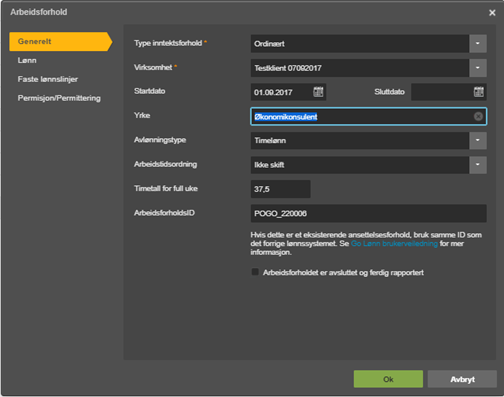
Sjekk også informasjonen under Arbeidsforhold → Lønn. Send deretter inn arbeidsforhold for alle ansatte via Altinn-knappen for å verifisere korrekt registrering før første lønnskjøring.
ArbeidsforholdsID må være identisk med ID-en fra det gamle lønnssystemet. Hvis du ikke fyller inn ArbeidsforholdsID, tildeler PowerOffice Go en ny ID automatisk. Dette vil føre til feil i A03-tilbakemeldingen fordi de gamle IDene ikke lenger rapporteres. Hvis dette skjer, kan du avslutte de gamle arbeidsforholdene i det gamle lønnssystemet per siste dato i perioden før innrapportering fra PowerOffice Go starter.
3. Avslutte arbeidsforhold
🔗 Les om avslutning av arbeidsforhold i PowerOffice Go.
4. Kopiere arbeidsforhold
Skal du opprette et nytt arbeidsforhold for en ansatt som allerede har et eksisterende, kan du kopiere det eksisterende i stedet for å starte fra bunnen.
- Gå til Meny → Kontakter → Ansatte og åpne den aktuelle ansatte.
- Velg fanen Arbeidsforhold, merk det arbeidsforholdet som skal kopieres, og klikk Kopier.
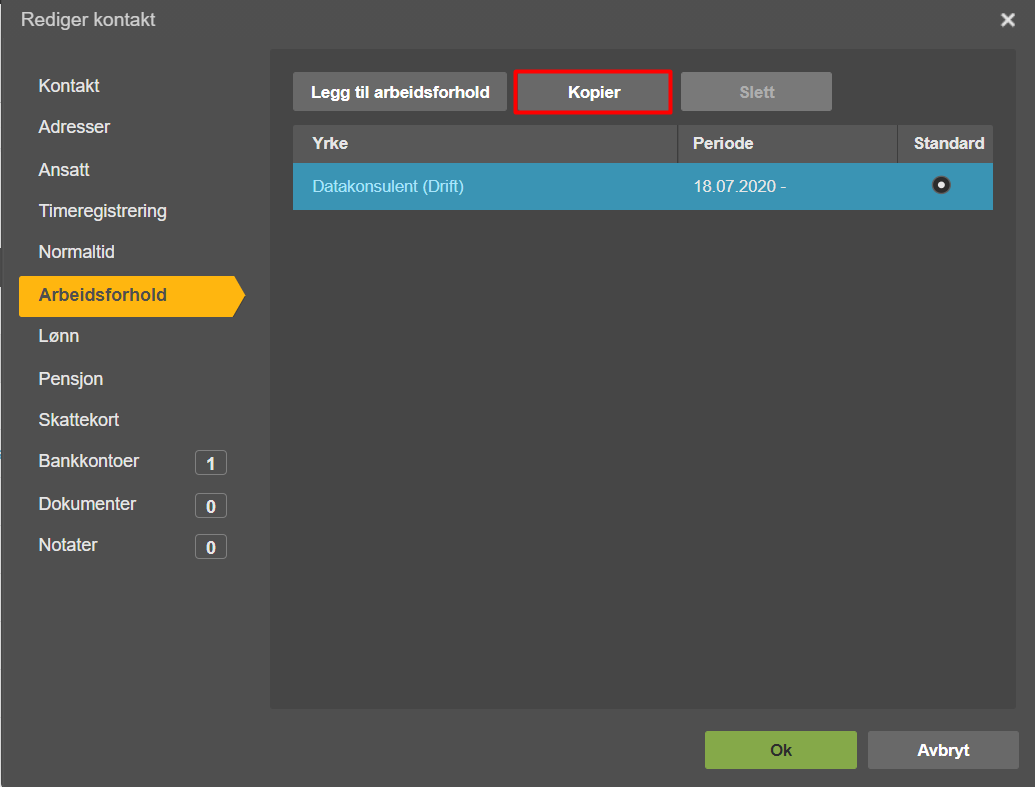
- All informasjon under fanene Generelt, Lønn og Faste lønnslinjer kopieres. ArbeidsforholdsID genereres automatisk når det nye arbeidsforholdet lagres.
- Tilpass informasjonen på det nye arbeidsforholdet og klikk OK.
- Kontroller at haken for Standard er satt på riktig arbeidsforhold.
5. Faste lønnslinjer
Det anbefales å vente med å registrere faste lønnslinjer til første lønnskjøring — det er enklest å gjøre det derfra. Abonnerer du på Timeregistrering, trenger du ikke opprette fast lønnslinje for timelønn. Denne lønnslinjen opprettes automatisk når du tar med timeføringer i en lønnskjøring.
Alle lønnslinjer som er registrert som faste lønnslinjer kommer med uten forskuddstrekk når du velger lønnskjøringstypen Feriepenger. Faste lønnslinjer som skal skattlegges, må overstyres manuelt til å trekke skatt (prosenttrekk eller tabelltrekk) ved feriepengekjøringen.
Ofte stilte spørsmål
Hva skjer hvis jeg ikke fyller inn ArbeidsforholdsID manuelt?
- Hvis du ikke fyller inn ArbeidsforholdsID, tildeler PowerOffice Go en ny ID automatisk. Dette kan føre til feil i A03-tilbakemeldingen fordi de gamle IDene fra forrige lønnssystem ikke lenger rapporteres. Du kan løse dette ved å avslutte de gamle arbeidsforholdene i det gamle lønnssystemet per siste dato i perioden før innrapportering fra PowerOffice Go starter.
Kan jeg importere arbeidsforhold fra annet lønnssystem enn Visma.net?
- Ja. PowerOffice Go støtter import av arbeidsforhold fra siste innsendte A02-melding fra Altinn, uavhengig av hvilket lønnssystem du bruker. A02-filen kan importeres både zippet og utpakket. For Visma.net finnes det i tillegg en egen importtype under Meny → Import.
Hva er forskjellen på lønnskjøringstypen Korreksjon og Ordinær?
- Lønnskjøringstypen Korreksjon sender kun inn inntektsinformasjon som er registrert i lønnsutkastet — den rapporterer ikke inn arbeidsforhold. Dette gjør den egnet for å korrigere lønn tilbake i tid uten å påvirke arbeidsforholdsrapporteringen. Ordinær lønnskjøring sender inn både inntektsinformasjon og arbeidsforhold.
Hvilken informasjon kopieres når jeg kopierer et arbeidsforhold?
- Kopiering av et arbeidsforhold i PowerOffice Go kopierer all informasjon under fanene Generelt, Lønn og Faste lønnslinjer. ArbeidsforholdsID genereres automatisk og blir ny når det kopierte arbeidsforholdet lagres. Du bør tilpasse informasjonen på det nye arbeidsforholdet og kontrollere at haken for Standard er satt på riktig arbeidsforhold.