
Opprett ny klient i PowerOffice Go
Når du logger inn i PowerOffice Go for første gang, starter klientveilederen automatisk og tar deg gjennom stegene for å gjøre klienten operativ. Er du allerede bruker med tilgang til andre klienter, går du til klientmenyen og klikker Legg til ny regnskapsklient.
Det er mulig å hoppe over deler av veilederen. Alt du ikke fyller inn nå kan settes opp i 🔗 klientens innstillinger på et senere tidspunkt. Registrer i så fall firmainformasjonen, gå til siste steg, og klikk Fullfør.
Steg 1 — Firma
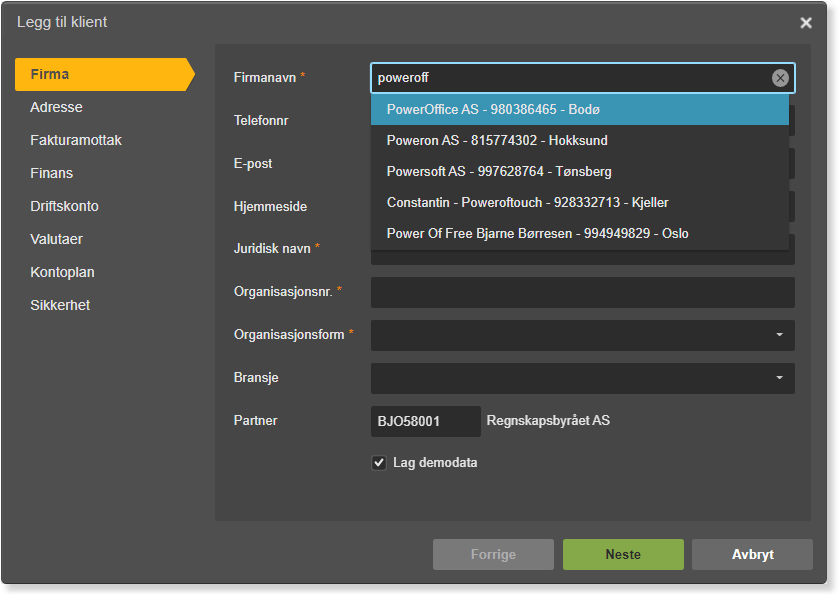
Fyll inn bedriftens navn eller organisasjonsnummer. PowerOffice Go søker opp informasjon fra Proff.no og Brønnøysundregisteret og fyller ut feltene automatisk. Kontroller at informasjonen er korrekt og oppdater eventuelt utdaterte felter. Felt markert med stjerne er obligatoriske.
Bruker klienten et regnskapsbyrå som er partner av PowerOffice, skal partnerkoden stå i feltet Partner. Koden knytter klienten til byråets portefølje. Kontakt regnskapsfører hvis koden mangler.
Steg 2 — Adresser
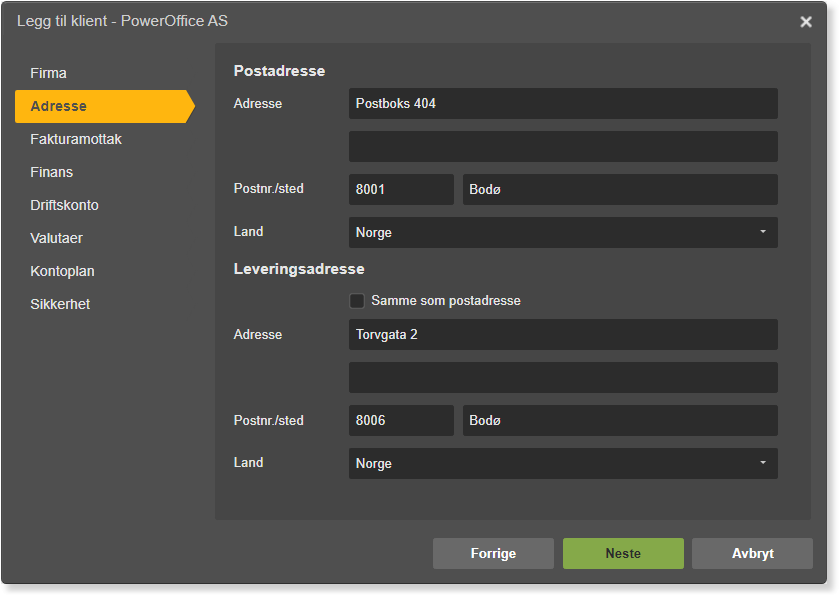
PowerOffice Go henter virksomhetens postadresse automatisk fra Foretaksregisteret. Adressen kan overstyres ved behov. Dersom leveringsadressen er ulik postadressen, fjerner du haken fra Samme som postadresse og fyller inn leveringsadressen manuelt.
Steg 3 — Fakturamottak
Du kan motta elektroniske fakturaer på to måter: via EHF og via e-post.
EHF
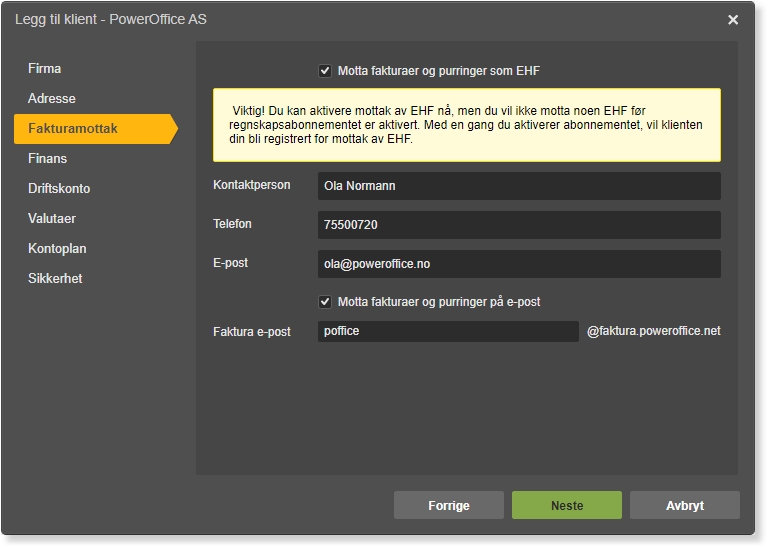
Huk av for Motta faktura og purringer som EHF og fyll inn kontaktperson, telefon og e-post. Virksomheten blir automatisk registrert i ELMA-registeret når klientens abonnement aktiveres, og er da klar til å motta EHF-fakturaer. Angitt kontaktperson mottar en bekreftelses-e-post. PowerOffice Go anbefaler alle klienter å aktivere EHF-mottak.
Kontroller at virksomheten ikke allerede er registrert i ELMA via et annet regnskapssystem. Det er ikke mulig å være registrert som EHF-mottaker i to systemer samtidig. Ved overgang til PowerOffice Go må ELMA-registreringen i det gamle systemet avsluttes. Sjekk om virksomheten er registrert via 🔗 ELMA-registeret hos Anskaffelser.no.
E-post
Huk av for Motta fakturaer og purringer på e-post og fyll inn ønsket adresse i feltet Faktura e-post. Adressen avsluttes vanligvis med virksomhetens navn eller en forkortelse etterfulgt av @faktura.poweroffice.net. Adressen kan ikke allerede være i bruk. Bilag som sendes til denne adressen må være i PDF-format.
Informer alle forretningsforbindelser om ny mottaksadresse for bilag.
Steg 4 — Finans
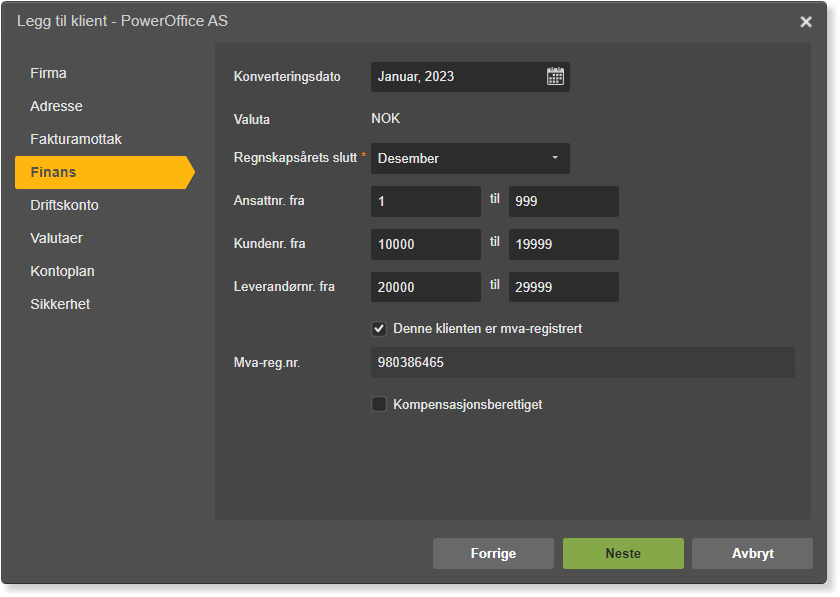
Angi konverteringsdatoen for overgangen til PowerOffice Go. Første dag i oppgitt måned blir klientens startdato for bokføring.
Bokføringsvaluta er fast satt til NOK og kan ikke endres. Regnskapsårets slutt settes normalt til desember. Har virksomheten myndighetsgodkjenning for avvikende regnskapsår, kan dette overstyres.
Nummerserier for ansatte, kunder og leverandører er forhåndsutfylt med standardverdier, men kan tilpasses om du vil videreføre nummerserier fra gammelt system. Trenger du flere reskontronummerserier eller annen hovedboktilknytning, setter du dette opp i 🔗 klientens innstillinger for reskontronummerserier — gjør dette før du registrerer transaksjoner. Nummerseriene kan ikke overlappe hverandre, og serien 1000–9999 er låst til kontoplanen og kan ikke brukes.
Fjern haken for MVA-registrert hvis virksomheten ikke er mva-pliktig. MVA-registreringsnummeret fylles ellers automatisk inn fra Foretaksregisteret. Huk av om klienten er kompensasjonsberettiget.
Steg 5 — Driftskonto
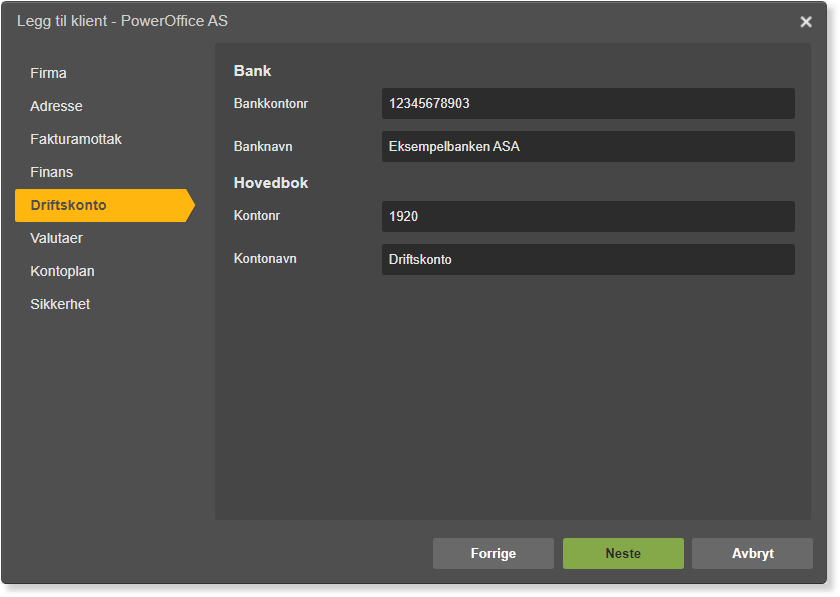
Angi bedriftens bankkontonummer for inn- og utbetalinger. PowerOffice Go fyller inn banknavnet automatisk basert på kontonummeret. Gjør det ikke det, kan du fylle inn banknavnet manuelt. Angi hvilken hovedbokskonto bankkontoen er knyttet til (for eksempel konto 1920), og skriv inn kontonavnet.
Steg 6 — Valutaer
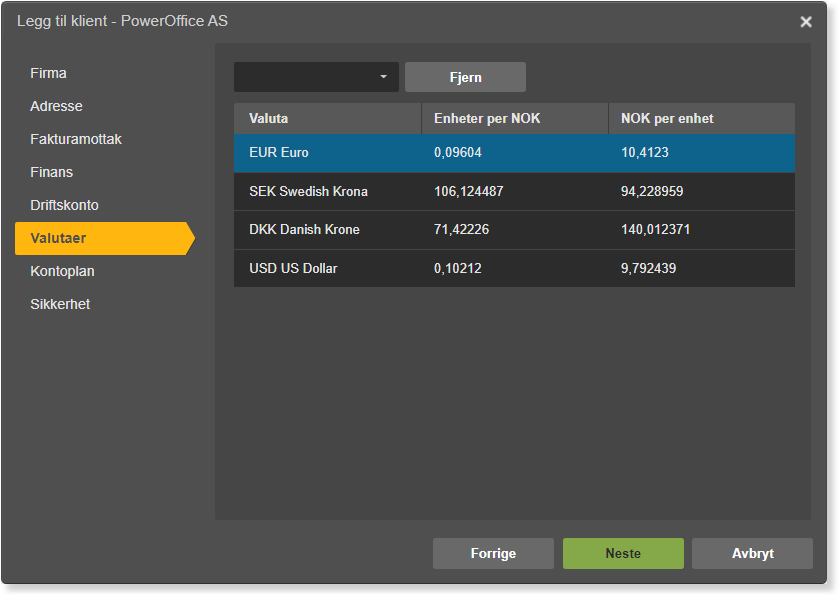
Sender eller mottar virksomheten fakturaer i annen valuta enn NOK, legger du til aktuell valuta her. Valutakursene oppdateres daglig mot Den europeiske sentralbank, og kursen på bokføringsdatoen brukes ved postering. Valutagevinst og -tap ved innbetaling (OCR) og utbetaling (remittering) posteres automatisk mot kontoen angitt i 🔗 finansinnstillingene.
Steg 7 — Kontoplan
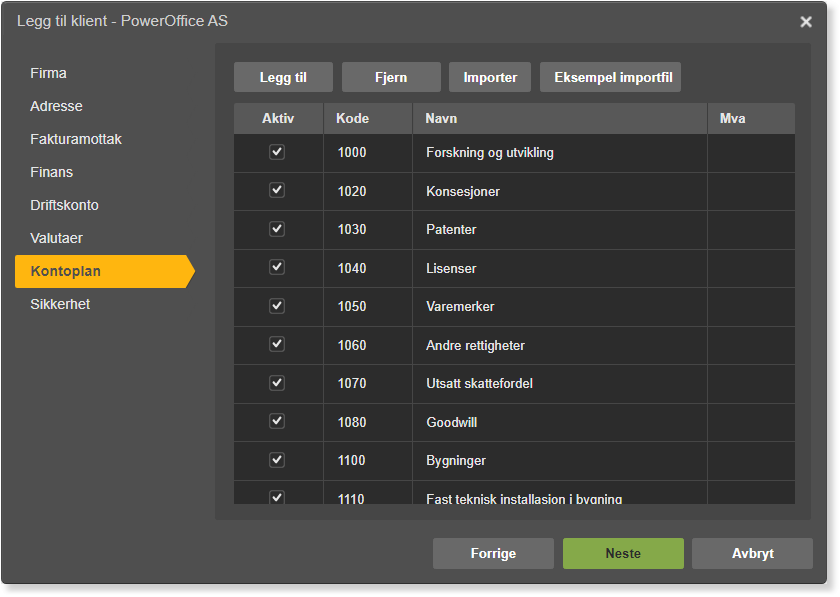
Klientveilederen er forhåndsutfylt med kontoplan basert på norsk standard (NS 4102), klar til import. Vil du i stedet bruke kontoplanen fra gammelt system, eksporterer du den derfra og setter opp dataene i en importfil.
Importfilen må lagres i CSV-format med semikolon som skilletegn. Bruk Excel for å sette opp filen, og fyll inn data i alle påkrevde kolonner.
- 📝 Last ned eksempelfil for kontoplanimport (CSV)
- 📝 Last ned filbeskrivelse for kontoplanimport (PDF)
Når filen er klar, klikker du Importer og velger filen. Alle data er redigerbare etter import. Bruk knappene Legg til og Fjern for å redigere kontoplanen før den leses inn.
For mer informasjon om kontoplanoppsett, se 🔗 Import av kontoplan i PowerOffice Go.
Steg 8 — Sikkerhet
Aktiver tofaktorautentisering (2FA) for å kreve at alle brukere med tilgang til klienten har 2FA aktivert på sin konto. Brukere uten 2FA får ikke tilgang til klienten. PowerOffice Go anbefaler på det sterkeste at dette kravet aktiveres for alle klienter.
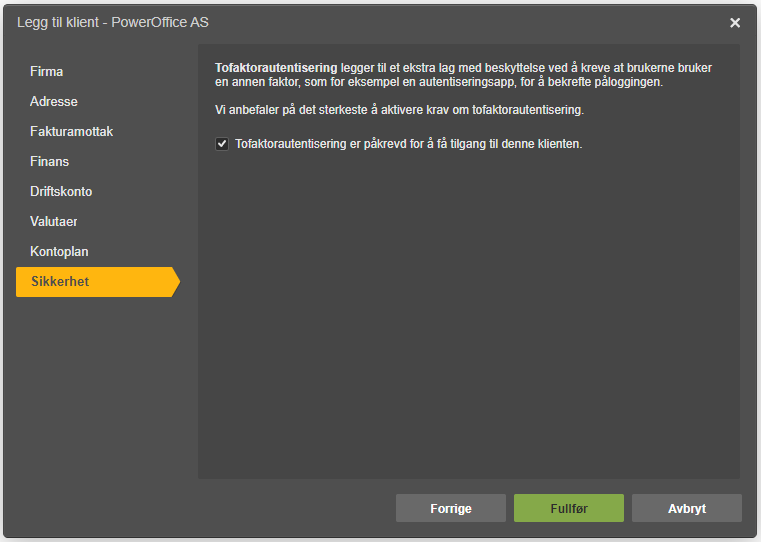
Klikk Fullfør for å opprette klienten.
Ofte stilte spørsmål
Kan jeg sette opp klienten uten å fullføre alle steg i veilederen?
- Ja. Du kan hoppe over deler av veilederen og fullføre oppsettet senere via klientens innstillinger. Registrer firmainformasjonen, gå til siste steg og klikk Fullfør — resten kan konfigureres når det passer.
Hva skjer hvis virksomheten allerede er registrert i ELMA via et annet system?
- Det er ikke mulig å være registrert som EHF-mottaker i to regnskapssystemer samtidig. Du vil få en feilmelding i PowerOffice Go. Avslutt ELMA-registreringen i det gamle systemet før du aktiverer EHF-mottak i PowerOffice Go.
Kan nummerseriene for kunder og leverandører endres etter at klienten er opprettet?
- Nummerseriene bør defineres før transaksjoner registreres på reskontroene. Trenger du flere reskontronummerserier eller annen oppsett, gjør dette i klientens innstillinger. Nummerseriene kan ikke overlappe hverandre, og serien 1000–9999 er reservert for kontoplanen.
Hva er partnerkodefeltet, og hvem skal fylle det inn?
- Partnerkoden knytter klienten til regnskapsbyråets portefølje i PowerOffice Go. Koden skal oppgis av regnskapsbyrået. Hvis feltet er tomt og klienten bruker et partnerbyrå, kontakter du regnskapsfører for å få koden.
Kan jeg importere kontoplan fra gammelt system i stedet for å bruke standardkontoplanen?
- Ja. Eksporter kontoplanen fra gammelt system, sett opp dataene i en CSV-fil med semikolon som skilletegn, og importer filen i Kontoplan-steget. Last ned eksempelfil og filbeskrivelse fra lenken i Kontoplan-steget for å se riktig format.
Hvordan overtar et nytt regnskapsbyrå en eksisterende klient?
- Den tidligere partneren må først avslutte kundeforholdet i Klient Admin (Klienter → Avslutt kundeforhold) for å fjerne sin partnerkode. Deretter kan den nye partneren legge klienten til i sin portefølje og registrere sin partnerkode under Meny → Innstillinger → Firmainnstillinger. Har klienten ingen registrert partnerkode, er det klientens systemadministrator som inviterer den nye regnskapsføreren inn. Er den tidligere partneren ikke tilgjengelig, må du kontakte vedkommende direkte for å få avsluttet det gamle kundeforholdet. Lykkes ikke det, er alternativet å opprette klienten på nytt i PowerOffice Go.