
Slik konterer du bilag
Når et bilag ligger klart til behandling i bilagsføringen, går du gjennom bilagstype, bilagshode og konteringslinjer i den rekkefølgen som er beskrevet nedenfor. Se også denne videoen for en gjennomgang av hvordan du endrer kolonner i bilagsføringen:
Trinn 1 — Kontroller bilagstypen
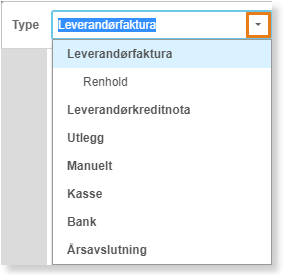
Start alltid med å kontrollere bilagstypen. For bilag som mottas som PDF forsøker bilagstolken å sette riktig bilagstype automatisk etter gitte kriterier. Er bilagstypen feil, må du endre den manuelt.
🔗 Les om kriteriene bilagstolken bruker
🔗 Les mer om bilagstyper i PowerOffice Go
Faktura og kreditnota mottatt som EHF vil alltid få korrekt bilagstype og korrekt informasjon i bilagshodet automatisk.
Trinn 2 — Fyll ut bilagshodet
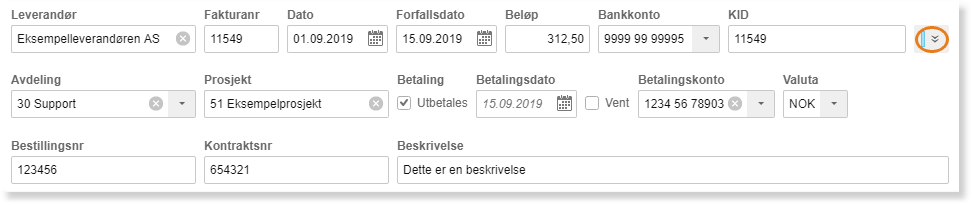
Kontroller at alle feltene i bilagshodet er korrekt utfylt. Dette er spesielt viktig for bilagstyper som leverandørfaktura, leverandør kreditnota og utlegg. Gjør nødvendige korrigeringer før du går videre.
🔗 Les mer om bilagstolk og korrigering av bilagshode
I bilagshodet kan du i tillegg angi:
- Avdeling og prosjekt — verdiene arves automatisk til konteringslinjene, men kan overstyres per linje.
- Bestillingsnummer, kontraktsnummer og beskrivelse — disse følger reskontroføringen, ikke motpostene på konteringslinjene.
Trinn 3 — Legg inn konteringslinjer
Hvordan du fyller ut konteringslinjene avhenger av bilagstypen.
Leverandørfaktura, leverandør kreditnota og utlegg
Disse bilagstypene reskontroføres. Reskontroføringen ligger i bilagshodet, slik at du kun trenger å angi motpost på konteringslinje(ne) for å få bilaget i balanse.

For nyopprettede leverandører lagres kontoen på øverste konteringslinje automatisk som standardkonto på leverandørens kontaktkort ved første gangs postering. Denne kontoen foreslås deretter som kostnadskonto ved fremtidige fakturamottak fra samme leverandør. Du kan overstyre kontoen på konteringslinjen, og standardkontoen kan endres direkte på kontaktkortet.
🔗 Les om hvordan du endrer standardkonto på kontaktkortet
Andre bilagstyper
For alle andre bilagstyper enn de reskontroførte må du angi både debet- og kreditkonto på konteringslinjene.

Søk etter kontoer og reskontro
Når du søker direkte i debet- eller kreditkonto-feltene, søker PowerOffice Go blant aktive kontoer i kontoplanen. Du kan søke med både tall og bokstaver. Trykk mellomromstasten for oppslag på hele kontoplanen. Finnes ikke kontoen fra før, vises en dialogboks for opprettelse av ny konto — bekreft for å lagre.
🔗 Les om kontoplanen i PowerOffice Go
Konto angitt på konteringslinje henter automatisk mva-kode, prosjekt og avdeling som er definert på kontoen i kontoplanen. Du kan overstyre disse verdiene på den enkelte konteringslinjen.
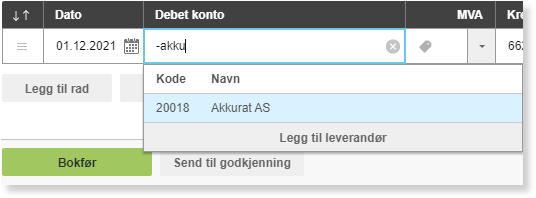
Skal konteringslinjen føres mot reskontro, bruker du følgende tegn for å søke mot ønsket reskontro:
- + søker mot kundereskontro
- - søker mot leverandørreskontro
- / søker mot ansattreskontro
Fullskjermsvisning av bilag
Du kan åpne bilagsbildet i fullskjerm for bedre oversikt ved kontering. For optimal bruk bør du ha to skjermer: klikk på knappen for fullskjermsvisning og dra vinduet over på den andre skjermen. Neste bilag som behandles vises automatisk i dette vinduet.

Tips: Trykk Shift+2 for å kopiere informasjon fra samme felt i konteringslinjen over.
Kompensasjonsberettiget, ikke mva-registrert virksomhet
For ikke mva-registrerte, kompensasjonsberettigede virksomheter er det bygd inn varsling dersom det gjøres forsøk på postering med mva-koder som er unaturlige for denne virksomhetstypen, på bilag med dato i 2023 eller senere. Varslet kan ignoreres. Formålet er å hindre sannsynlige feilposteringer som kan gjøre at mva-meldingen for 2023 og senere ikke produseres korrekt — kompensasjonsmeldingen skal kun inneholde mva-kodelinjer ført med K-koder som genererer inngående kompensasjonsmva.
Ofte stilte spørsmål
Hva gjør jeg hvis bilagstypen er feil når bilaget kommer inn?
- Hvis bilagstolken har satt feil bilagstype, må du endre den manuelt i Type-feltet i bilagshodet. EHF-bilag (faktura og kreditnota) settes alltid med korrekt bilagstype automatisk og trenger ikke kontrolleres.
Hvorfor trenger jeg bare å angi motpost for leverandørfaktura, og ikke debet og kredit?
- Bilagstypene leverandørfaktura, leverandør kreditnota og utlegg reskontroføres automatisk via bilagshodet. Reskontroposten opprettes der, slik at du kun trenger å angi motpost på konteringslinjen for å få bilaget i balanse.
Kan jeg bruke prosjekt og avdeling på enkeltstående konteringslinjer?
- Ja. Avdeling og prosjekt angitt i bilagshodet arves til alle konteringslinjene, men du kan overstyre verdiene på den enkelte konteringslinjen hvis du trenger ulik fordeling.
Hva skjer hvis kontoen jeg søker etter ikke finnes i kontoplanen?
- Hvis kontoen ikke finnes fra før, viser PowerOffice Go en dialogboks for opprettelse av ny konto. Bekreft i dialogboksen for å lagre den nye kontoen og bruke den på konteringslinjen.