
For å opprette produkter ett om gangen – uten å bruke fil-import – kan du registrere dem manuelt i produktregisteret. Produkter kan defineres som enten vare eller tjeneste.
🔗 Les om import av produkter via registerfil
Slik oppretter du et produkt
- Åpne menyen og velg Produkter under Administrer.

- Klikk Legg til produkt.
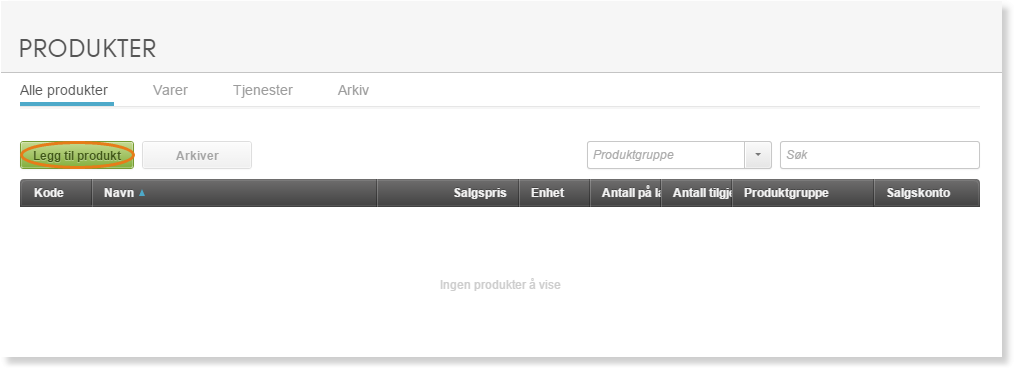
Generelt — fyll inn produktinformasjon
Under fanen Generelt fyller du inn grunnleggende informasjon om produktet:
- Produktkode tildeles automatisk neste ledige nummer (starter på 1). Du kan overstyre dette med et egendefinert nummer.
- GTIN (Global Trade Item Number) fylles inn ved behov.
- Fyll inn produktnavn og eventuelt en beskrivelse.
- Knytt produktet til en produktgruppe for bedre orden. Hvis ingen produktgruppe finnes fra før, kan du opprette en direkte ved å klikke i nedtrekksmenyen og velge Legg til. Når en produktgruppe er valgt, fylles de resterende feltene automatisk ut etter oppsett definert på gruppen – dette kan overstyres.
- Velg type: vare eller tjeneste.
- Fyll inn salgspris, enhet og kostpris.
- Angi Standard salgskonto og alternativ salgskonto. PowerOffice Go bruker salgskonto fritak hvis klienten ikke er mva-pliktig, eller hvis kunden er fritatt for mva. Er salgskontoer definert under fakturainnstillinger, foreslås disse automatisk og kan overstyres.
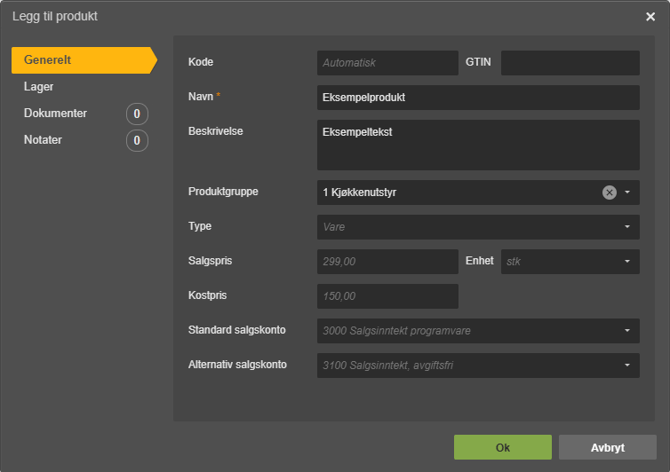
Lager — sett opp lagerbeholdning
Under fanen Lager kan du aktivere lagersporing for produktet:
- Kryss av for Lagervare og fyll inn Antall på lager. Antall tilgjengelig beregnes automatisk som antall på lager minus antall i bekreftede ordrer.
- For mer avansert lagerstyring anbefales det å bruke en av integrasjonene for lager og logistikk.
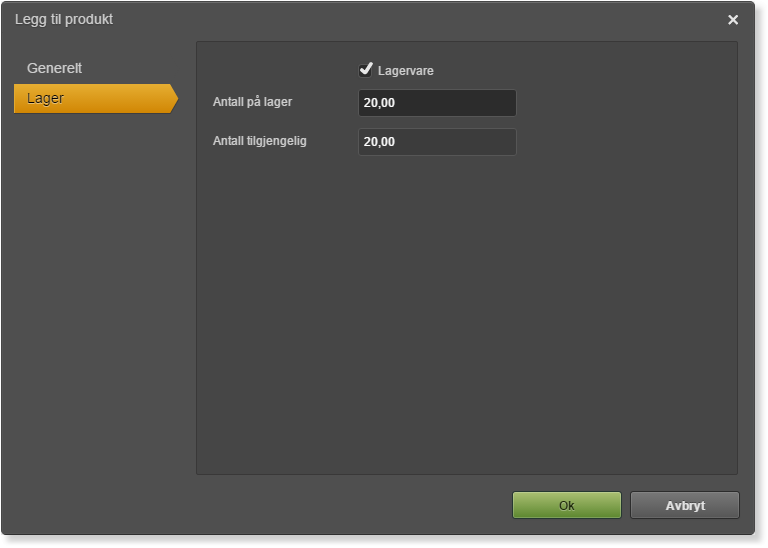
- Klikk Ok for å opprette produktet.
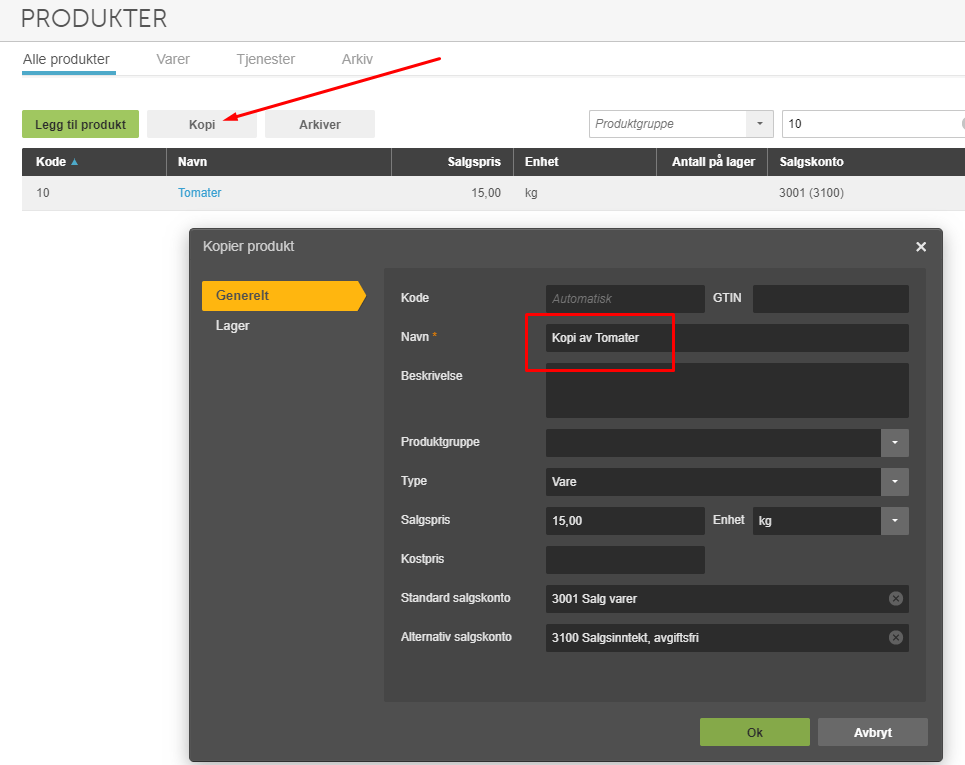
Kopier et eksisterende produkt
Hvis du skal opprette flere like produkter, kan du kopiere et eksisterende produkt i stedet for å fylle inn alt på nytt. Det nye produktet tildeles neste ledige produktnummer og er ellers identisk med originalen.
Ofte stilte spørsmål
Hva er forskjellen mellom vare og tjeneste i produktregisteret?
- Vare er et fysisk produkt som kan lagerføres, mens tjeneste er et ikke-fysisk produkt uten lagerbeholdning. Valget påvirker blant annet om Lager-fanen er tilgjengelig og hvordan produktet behandles i faktura og rapporter.
Kan jeg endre produktkoden etter at produktet er opprettet?
- Produktkoden tildeles automatisk ved opprettelse, men du kan fylle inn et egendefinert nummer før du lagrer. Etter opprettelse anbefales det å unngå å endre koden, da den kan være knyttet til eksisterende bilag og ordrer.
Hva skjer hvis jeg ikke angir salgskonto på produktet?
- Hvis salgskontoer er definert under fakturainnstillinger i PowerOffice Go, foreslås disse automatisk på produktet. Er ingen konto angitt verken på produkt eller i fakturainnstillinger, må salgskonto angis manuelt på hvert enkelt bilag.
Hva betyr «Antall tilgjengelig» for et lagervare-produkt?
- Antall tilgjengelig er antall på lager minus antall som er reservert i bekreftede ordrer. Dette gir deg et reelt bilde av hva som faktisk kan selges eller leveres.