
Aktivering av timemodul i PowerOffice Go
Integrasjonen mellom SmartDok og PowerOffice Go forutsetter at timemodulen er aktivert i PowerOffice Go. Ordinære timetransaksjoner overføres fra SmartDok og speilbes i timelister i PowerOffice Go, slik at timene automatisk kan kobles til rapporter, prosjektregnskap, lønnsmodul og fakturamodul. Kunder betaler ikke for bruk av timemodulen så lenge timene kommer inn via integrasjonen.
Godkjenning av timer
Timelister må godkjennes i PowerOffice Go, selv om timene allerede er godkjent i SmartDok. Ved godkjenning i PowerOffice Go kan du godkjenne uken opp til og med én dag i uken — normalt godkjennes hele uken, men det kan være aktuelt å godkjenne deler av uken ved månedsskifte eller avgrensning av lønnskjøringer. Du kan markere og godkjenne timelister for flere ansatte samtidig.
Når timene er godkjent i PowerOffice Go, låses de for redigering. Sørg derfor for at timene er kontrollert og endelige i SmartDok før de overføres via integrasjonen. Det er mulig å oppheve godkjenning for redigering, men hvis timene allerede er overført til en lønnskjøring eller periodisert som prosjektkostnad, kan de ikke korrigeres i PowerOffice Go.
Ansatte
Ansatte må eksistere med samme ansattnummer i både SmartDok og PowerOffice Go. Alle lønnsrelaterte innstillinger knyttet til arbeidsforholdet settes opp på den ansatte i PowerOffice Go.
Kostpris på timer som overføres fra SmartDok til timemodulen settes opp per ansatt i PowerOffice Go i tabellen på ansattkortet. Kostprisen kan defineres etter ønsket presisjonsnivå — enten som direkte lønnskostnader eller som direkte lønn med påslag for indirekte lønnskostnader. Kostprisen er ikke direkte koblet til arbeidsforholdet og lønnsinnstillingene i PowerOffice Go, men brukes i time- og prosjektrapporter.
En sentral funksjonalitet med integrasjonen er at periodisering og bokføring av timer mot prosjekt og avdeling gir løpende oppdaterte lønnskostnader på prosjekt og avdeling i PowerOffice Go. 🔗 Les mer om bokføring av timer mot prosjekt og avdeling.
Kontoinnstillinger for kostnadsføring av vareforbruk og maskintimer
Hvis vareforbruk og maskintimer skal overføres og kostnadsføres i PowerOffice Go, må du spesifisere hvilke regnskapskontoer integrasjonen skal bruke ved bokføringen. Kontoer settes opp i PowerOffice Go og kobles i integrasjonsoppsettet i SmartDok under Integrasjoner → Integrasjonsoppsett.
Kostnaden for eksempelvis maskintimer bokføres slik i PowerOffice Go:
- Debet konto for maskintimer, sum kostnad, prosjektkode og avdelingskode (hvis aktuelt)
- Kredit konto for maskintimer, sum kostnad
Resultateffekten er null for regnskapet totalt sett, men prosjekt- og avdelingsregnskapene får bokført riktig kostnad for bruk av maskinen. Vareforbruk posteres tilsvarende. Pass på at leverandørfakturaer for samme maskin- eller varebruk ikke også kostnadsføres mot prosjekt i PowerOffice Go, dersom det er integrasjonen og SmartDok som skal håndtere denne kostnadsføringen.
Lønnsarter i PowerOffice Go og SmartDok
Lønnsarter i PowerOffice Go settes opp for lønnsmodulen og brukes ved lønnskjøringer. Det leveres et standard oppsett, men du kan opprette egne lønnsarter ved behov. Kobling mellom vanlige timer og lønnsmodulen i PowerOffice Go håndteres av timeinnstillingene i PowerOffice Go, men alle andre typer tillegg — som overtid eller ubekvemstillegg — må defineres og settes opp i både PowerOffice Go og SmartDok. 🔗 Les mer om håndtering av overtid i SmartDok-integrasjonen.
Timearter i PowerOffice Go og lønnsarter for timer i SmartDok
Det som kalles lønnsarter ved vanlig timeregistrering i SmartDok, må ikke forveksles med lønnsarter i PowerOffice Go. I PowerOffice Go knyttes timearter til timeføringer. Før integrasjonen tas i bruk, må oppsettet av timearter i PowerOffice Go og lønnsarter i SmartDok defineres slik at det er samsvar mellom systemene.
Timearter i PowerOffice Go settes opp under Meny → Innstillinger → Timeinnstillinger → Timearter. Lønnsarter i SmartDok settes opp under Meny → Firmainnstillinger → Lønnsarter.
Timeartene i PowerOffice Go og lønnsartene i SmartDok må ha samme beskrivelse/navn og samme tiltenkte bruk. Kolonnen Fleksitid i oppsettet i PowerOffice Go er normalt ikke nødvendig å forholde seg til.
Koblingen mellom timene og lønnsmodulen i PowerOffice Go styres av innstillingene på timeart. Et typisk basisoppsett kan se slik ut:
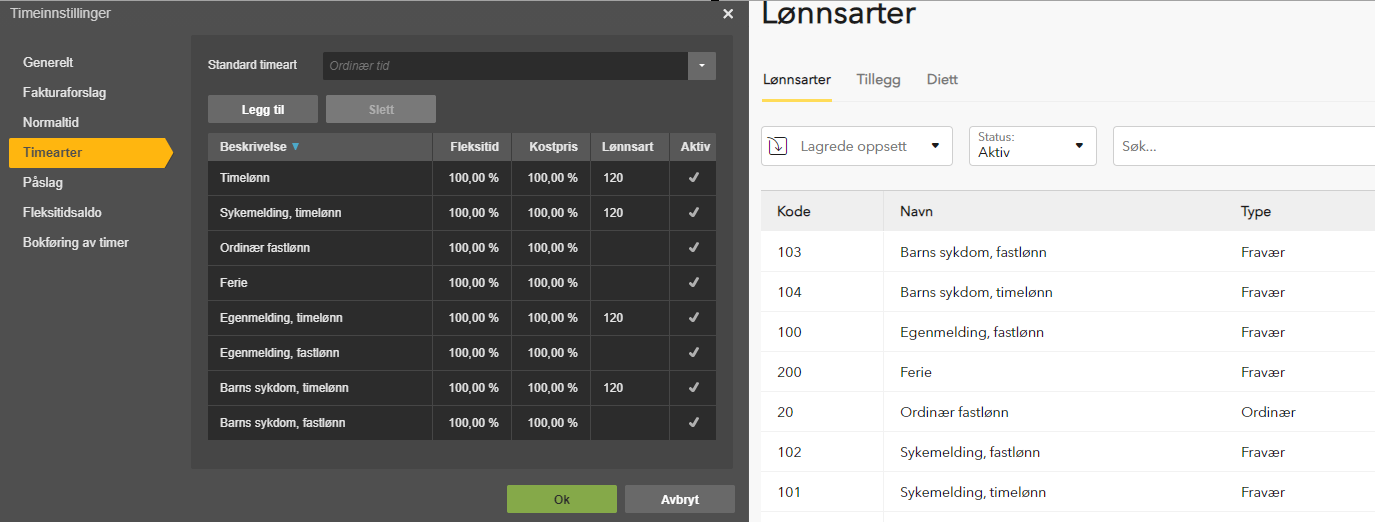
Forklaring av eksempeloppsettet:
- Ordinær fastlønn: Brukes når fastlønnede ansatte fører ordinære timer. Timene er ikke koblet til en lønnsart i PowerOffice Go, fordi fastlønnede har faste lønnslinjer ved lønnskjøring.
- Timelønn: Brukes av timelønnede ansatte ved ordinær timeføring. Lønnsarten i PowerOffice Go er koblet til standard lønnsart for timelønn, slik at godkjente timer tas med på lønnskjøring med riktig lønnsart.
- Egenmelding, timelønn: Brukes av timelønnede ved fraværdager på egenmelding. Timearten er koblet til lønn i PowerOffice Go, slik at den ansatte får vanlig timelønn for fraværet.
- Egenmelding, fastlønn: Brukes av fastlønnede ved fravær på egenmelding. Timearten er ikke koblet til lønn i PowerOffice Go, da fastlønnede har faste lønnslinjer.
- Ferie: Brukes av både timelønnede og fastlønnede ved ferieavvikling. Normalt ikke koblet til lønn i PowerOffice Go, grunnet feriepengeutbetaling.
- Barns sykdom, timelønn: Brukes av timelønnede ved fravær på grunn av barns sykdom. Timearten er koblet til lønn i PowerOffice Go.
- Barns sykdom, fastlønn: Brukes av fastlønnede ved fravær på grunn av barns sykdom. Timearten er ikke koblet til lønn i PowerOffice Go.
- Sykemelding, timelønn: Brukes av timelønnede ved fravær på grunn av sykemelding. Timearten er koblet til lønn i PowerOffice Go (innenfor arbeidsgiverperioden).
- Sykemelding, fastlønn: Brukes av fastlønnede ved fravær på grunn av sykemelding. Timearten er ikke koblet til lønn i PowerOffice Go.
Dette er eksempler på typiske fraværsbehov. Det kan settes opp flere timearter etter behov, for eksempel ulike permisjoner eller ulønnet fravær. Vær oppmerksom på at det som oftest må eksistere to versjoner av fraværsartene — én for timelønnede og én for fastlønnede — slik at timene som overføres til PowerOffice Go håndteres korrekt i koblingen mellom timemodulen og lønnsmodulen.
Aktiviteter
Aktiviteter som skal brukes i timeføringen settes opp i PowerOffice Go, som er «master» for aktiviteter. Integrasjonen synkroniserer automatisk fakturerbare aktiviteter over til SmartDok. Øvrige aktivitetstyper må settes opp manuelt.
Aktiviteter navngis etter eget ønske, men bør settes opp med riktig type. I PowerOffice Go er kunderelaterte aktiviteter enten «fakturerbare» eller «ikke fakturerbare». Øvrige aktiviteter er enten «intern» (kun for internt arbeid) eller fraværsaktiviteter (egenmelding, sykemelding, ferie og permisjoner). 🔗 Les mer om aktiviteter i PowerOffice Go. Unngå å koble timeart til aktivitet i oppsettene.
Hvis du ønsker å registrere fraværsaktiviteter som brukes i PowerOffice Go (for fraværsrapporten), må dette settes opp særskilt i SmartDok. 🔗 Les mer om bruk av aktiviteter for fravær i PowerOffice Go.
Prosjekter
PowerOffice Go er «master» for prosjekter: Nye prosjekter opprettes i PowerOffice Go og synkroniseres automatisk til SmartDok. Integrasjonen støtter prosjekter med delprosjekter/underprosjekter. Eksterne, fakturerbare prosjekter i PowerOffice Go må knyttes til en kunde. Det kan også settes opp interne prosjekter.
Oppsettet for fakturerbare prosjekter avhenger av om fakturagrunnlaget skal styres fra SmartDok eller PowerOffice Go:
- Bruk av fakturagrunnlag fra SmartDok: Fakturerbare prosjekter i PowerOffice Go må ha fakturamåte «Timer» for at integrasjonen skal hente dem over til SmartDok. Fakturaforslag i PowerOffice Go skal da ikke benyttes. 🔗 Les mer om fakturering via fakturamodulen i SmartDok.
- Bruk av fakturaforslag i PowerOffice Go: Prosjektene settes opp etter eget ønske i PowerOffice Go. Det er da mulig å detaljstyre hvilken timesats (utpris) timene får i PowerOffice Go når de overføres fra SmartDok. 🔗 Les mer om fakturering via fakturaforslag i PowerOffice Go.
Integrasjonen henter kun prosjekter med status «pågår» i PowerOffice Go. Prosjekter skal opprettes, endres og arkiveres i PowerOffice Go — PowerOffice Go er styrende for prosjektoppsettet.
For eksisterende prosjekter må følgende kontrolleres når integrasjonen tas i bruk:
- Kontroller at koden på hovedprosjekt stemmer overens i begge systemer.
- Kontroller at koden på underprosjekt i SmartDok har samme benevning som delprosjektene i PowerOffice Go, med bruk av punktum. Hvis prosjekt «100» har delprosjekt nummer «10» i PowerOffice Go, skal underprosjektet i SmartDok ha koden «100.10».
Produkter
Når faktura opprettes i PowerOffice Go, må produkter knyttes til fakturalinjene. Dette gjelder også for timer og maskintimer, som må ha egne produkter i PowerOffice Go. Det er tilstrekkelig å legge inn nummer, navn og eventuell ønsket salgskonto på produktene. Salgskontoen på produktet bestemmer hvor salget bokføres ved fakturering.
Sett opp en «standard salgskonto» i de generelle innstillingene i PowerOffice Go. Hvis ikke annet spesifiseres på produktene som opprettes, er det disse standard salgskontoene som benyttes. For varer må det settes opp en kostpris på produktet dersom integrasjonen skal postere kostnaden for produkt registrert som vareforbruk i SmartDok.
Ofte stilte spørsmål
Hva skjer hvis ansattnummeret ikke er likt i SmartDok og PowerOffice Go?
- Integrasjonen kobler ansatte basert på ansattnummer. Hvis nummeret ikke er likt i begge systemer, vil timene ikke overføres til riktig ansatt i PowerOffice Go. Kontroller at ansattnummeret er identisk i begge systemer før integrasjonen tas i bruk.
Kan jeg korrigere timer i PowerOffice Go etter at de er godkjent?
- Du kan oppheve godkjenning i PowerOffice Go for å redigere timer, men hvis timene allerede er overført til en lønnskjøring eller periodisert som en prosjektkostnad, er det ikke mulig å korrigere dem i PowerOffice Go. Sørg derfor for at timene er kontrollert og endelige i SmartDok før de overføres via integrasjonen.
Hvorfor må jeg ha to versjoner av fraværsarter — én for timelønn og én for fastlønn?
- Timelønnede og fastlønnede håndteres ulikt i lønnskjøringer i PowerOffice Go. Timelønnede får lønn basert på registrerte timer, mens fastlønnede har faste lønnslinjer uavhengig av timeregistreringen. Uten separate fraværsarter vil timene som overføres fra SmartDok ikke kobles korrekt til lønnsmodulen i PowerOffice Go.
Hva bestemmer hvilke prosjekter som synkroniseres fra PowerOffice Go til SmartDok?
- Integrasjonen henter kun prosjekter med status «pågår» i PowerOffice Go. Prosjekter med annen status — for eksempel «arkivert» — synkroniseres ikke. PowerOffice Go er alltid master for prosjektoppsettet, og endringer skal gjøres der.
Hva er forskjellen på timearter i PowerOffice Go og lønnsarter i SmartDok?
- I PowerOffice Go knyttes timearter til timeføringer og styrer koblingen mot lønnsmodulen. I SmartDok kalles tilsvarende kategorier for lønnsarter ved timeregistrering. Disse to begrepene refererer til ulike ting i hvert sitt system, men de må ha samme navn og tiltenkte bruk for at integrasjonen skal fungere korrekt.