
Hva er kontakter i PowerOffice Go?
Kontakter er en samlebetegnelse på kunder, leverandører og ansatte i PowerOffice Go. Du finner alle kontakter under Meny → Kontakter. Herfra kan du opprette og redigere kontaktkort med tilhørende innstillinger for fakturering, betalingsoppfølging, bankkontoer og mer.
Antall tilgjengelige undermenyer på et kontaktkort varierer avhengig av om kontakten er registrert som kunde, leverandør eller begge deler.
Slik oppretter du en kunde eller leverandør
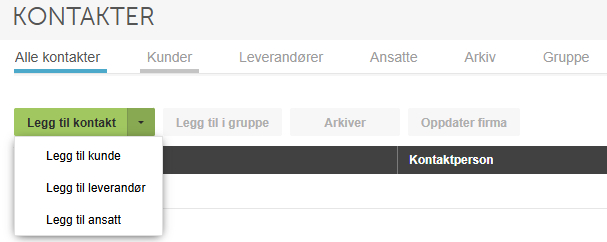
Klikk Legg til kontakt, Legg til kunde eller Legg til leverandør avhengig av hvilken fane som er aktiv i kontaktoversikten.
Kontakt — grunnleggende opplysninger
Angi først om kontakten er et firma eller en person. Skriv deretter inn navn eller organisasjonsnummer. PowerOffice Go gjør automatisk søk mot Proff.no og Brønnøysundregisteret og henter tilgjengelig firmainformasjon. For privatpersoner søkes det mot 1881. Fyll inn eventuelle manglende felter manuelt.
Sett hake for om kontakten skal være registrert som kunde og/eller leverandør. En kontakt kan ha begge roller samtidig.
Adresser
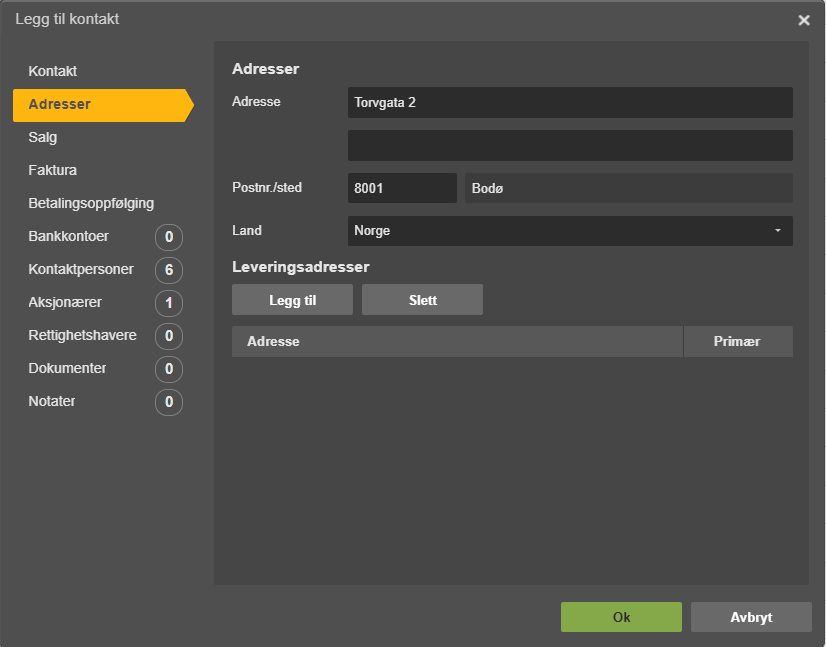
Adresse fylles automatisk inn basert på informasjon fra søketjenestene. Du kan fylle inn manglende felter manuelt. Det er mulig å registrere flere leveringsadresser på samme kontakt.
Salg (kundekort)
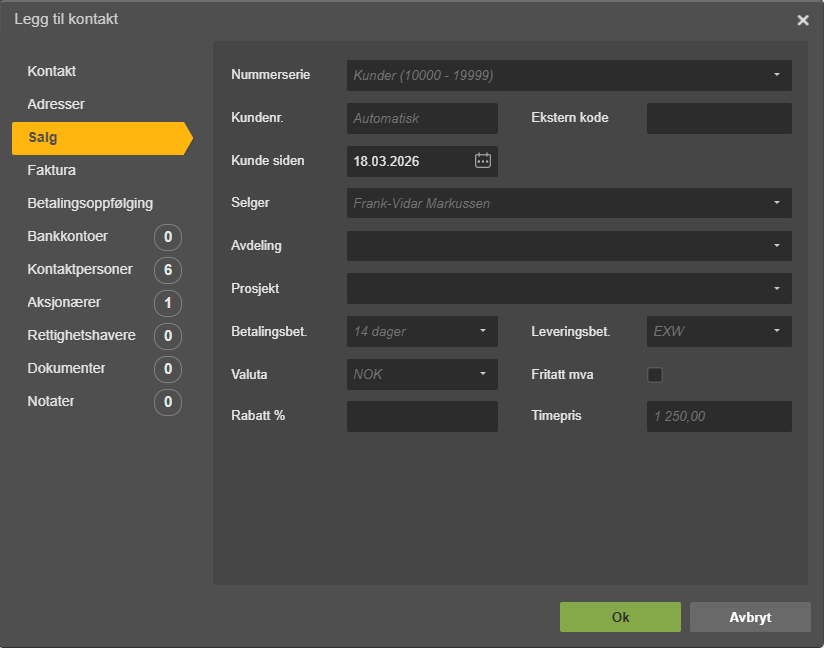
Fanen Salg inneholder innstillinger som gjelder når du fakturerer kunden.
- Er det opprettet flere kunde-reskontroserier, velger du hvilken nummerserie kunden skal ligge i. Kundenummer tildeles automatisk fra valgt serie, men kan overstyres.
- Ekstern kode er kundens kundenummer fra et eksternt system. Brukes for å knytte kundenumre fra import til korrekt kunde i PowerOffice Go.
-
Et kundekort får tildelt ekstern kode (kundenummer), hvis det importeres eksempelvis en fakturajournal der kundenummeret i eksternt system ligger utenfor reskontro nummerserie angitt i PowerOffice. Ved neste import vil PowerOffice finne det eksterne kundenummeret og lese transaksjonen inn på korrekt kundenummer i PowerOffice.
- Du kan overstyre datoen for når kontakten ble registrert som kunde.
- Benyttes factoring, vises en hake for dette. Fjern haken for kunder som ikke skal faktureres via factoring.
- Legg inn standard selger — denne personen foreslås ved fakturering.
- Knytt avdeling til kunden — avdelingen settes automatisk ved fakturering.
- Angi betalingsbetingelse og eventuell leveringsbetingelse.
- Velg valuta kunden skal faktureres i.
- Er kunden fritatt for MVA, sett hake for dette. PowerOffice Go bruker da alternativ salgskonto med tilknyttet MVA-kode på produktene som faktureres denne kunden.
- Angi eventuell fast rabatt eller kundens egen prisavtale.
Faktura (kundekort)
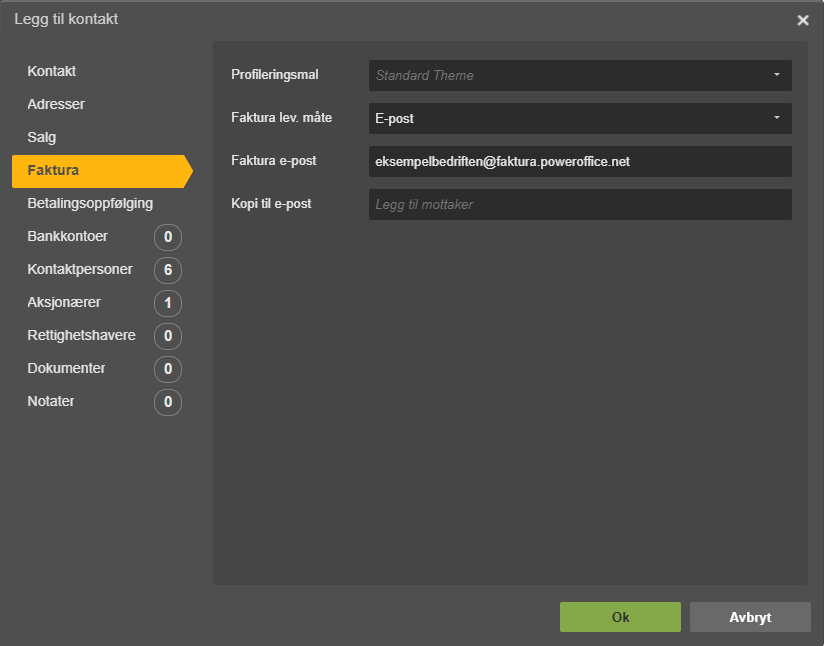
Under fanen Faktura setter du opp hvordan faktura skal se ut og leveres til kunden.
- Velg profileringsmal for fakturaens utseende.
NB!PowerOffice Go benytter alltid driftskontoen som innbetalingskonto på utgående fakturaer. Det finnes ingen innebygd funksjon for å bytte innbetalingskonto per profileringsmal eller per kunde. Kontonummer kan hardkodes inn i ulike fakturamaler, men dette gjelder kun ved utsendelse på e-post eller utskrift — ved elektroniske formater som EHF og efaktura sendes alltid driftskontoen i filen, uavhengig av hva som vises i malen. - Velg faktura leveringsmåte. Når kontakten er definert som kunde og kontaktinformasjon søkes opp, sjekkes det automatisk i Elma-registeret om kunden kan motta EHF-faktura. Dette foreslås i så fall som leveringsmåte.
- Skal faktura sendes på e-post, fyll inn e-postadresse og eventuell kopi. Det kan legges til flere mottakere.
Betalingsoppfølging (kundekort)
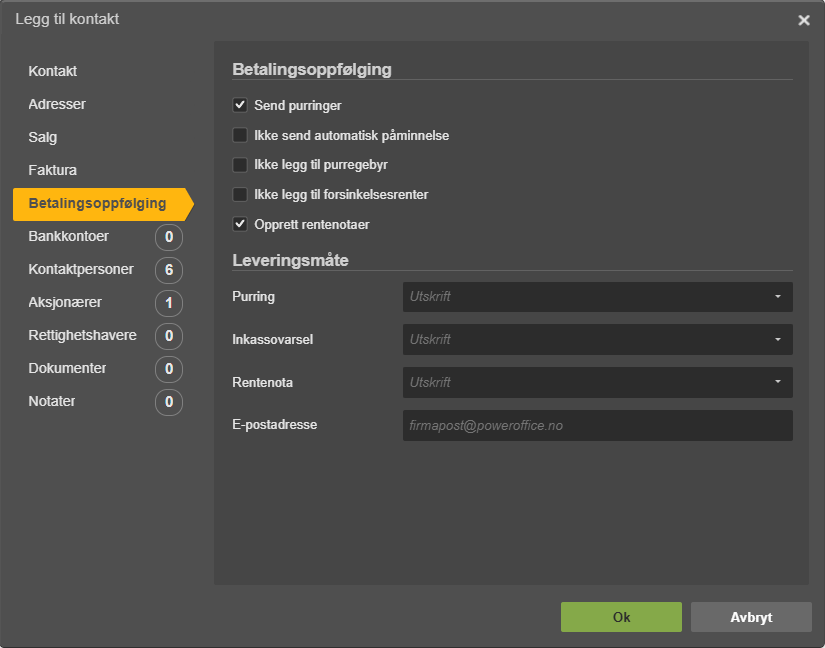
Under fanen Betalingsoppfølging kan du gjøre avvik fra standard purreoppsettet for den enkelte kunden.
- Hake for Send purringer må stå på for at det skal genereres purringer på kunden.
- Hake for Overfør til inkassobyrå kreves for at forfalte fakturaer og purringer skal kunne overføres til inkassoselskap. Alternativet er kun synlig ved aktivert inkassointegrasjon.
- Er automatisk e-postpåminnelse uten gebyr aktivert, kan denne slås av per kunde.
- Du kan frita kunden for purregebyr og/eller forsinkelsesrenter.
- Hake for Opprett rentenotaer kreves for at rentenotaer skal opprettes på kunden.
- Leveringsmåte for purring, inkassovarsel og rentenota kan endres per kunde. E-postadresse hentes fra faktura-e-postadresse eller generelle kontaktopplysninger, men kan overstyres.
Feltene Send purringer, Opprett rentenotaer og fritak for forsinkelsesrenter og purregebyr er ikke med i standardimporten for kontakter, og kan derfor ikke masseoppdateres via import. Du kan endre dem per kontakt via Go-API-et (Customers-endepunktet), enten gjennom en integrasjon eller via en partner. Uten API endrer du feltene manuelt på hvert kontaktkort.
Kjøp (leverandørkort)
Fanen Kjøp inneholder innstillinger for hvordan fakturaer fra leverandøren skal håndteres.
- Er det opprettet flere leverandør-reskontroserier, velger du hvilken nummerserie leverandøren skal ligge i. Leverandørnummer tildeles automatisk, men kan overstyres.
- Ekstern kode er leverandørens leverandørnummer fra et eksternt system — brukes for korrekt matching ved import.
-
Et leverandørkort får tildelt ekstern kode (leverandørnummer), hvis det importeres eksempelvis en fakturajournal der leverandørnummeret i eksternt system ligger utenfor reskontro nummerserie angitt i PowerOffice. Ved neste import vil PowerOffice finne det eksterne leverandørnummeret og lese transaksjonen inn på korrekt leverandørnummer i PowerOffice.
- Du kan overstyre datoen for når kontakten ble registrert som leverandør.
- Om pdf-scanneren finner en annen referanse enn leverandørens identifikator (org.nr, VAT-nr o.l.), som gjør at leverandør aldri blir funnet ved mottak av faktura, kan tallene fra denne referansen legges inn som leverandørens scan ID. Systemet benytter heller denne referansen for å identifisere leverandøren enn leverandørens org.nr.
- Skal leverandøren betales fra en annen konto enn klientens faste driftskonto, velger du alternativ betalingskonto her.
- Velg valuta leverandøren fakturerer i.
- Er fakturaer fra leverandøren ikke nødvendig å kontrollere før betaling (f.eks. husleie, abonnement), kan leverandøren angis som 🔗 pålitelig leverandør med akseptansegrenser for beløp og mottaksfrekvens.
- Fjern haken for utbetaling hvis faktura fra leverandøren ikke skal utbetales. Det er likevel mulig å velge utbetaling ved bokføring.
- Sett hake om leverandøren utbetaler kreditnotaer — kreditnotaer legges da ikke til betaling og matches ikke automatisk mot faktura.
- Velg standardkonto for kontering av faktura fra denne leverandøren. Kontoen foreslås ved mottak av faktura.
EHF-kontering
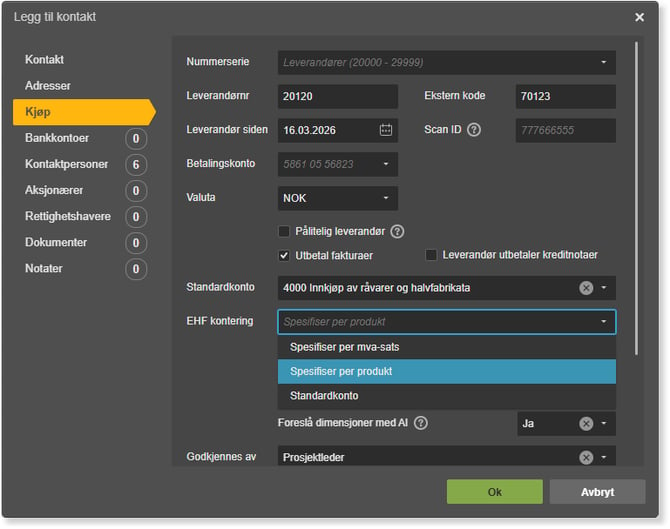
EHF-konteringen på leverandørkortet overstyrer oppsettet i Firmainnstillinger. Velg én av følgende metoder:
- Standardkonto — konterer mottatt faktura eller kreditnota på én konteringslinje med angitt standardkonto og dennes tilknyttede mva-kode. Egner seg når hele kostnaden skal konteres mot én konto med samme mva-sats.
- Spesifiser per mva-sats — konterer inntil 5 konteringslinjer (én per mva-sats) mot standardkonto og standard mva-kode. Eksempel: 25 % mva får mva-kode 1, uavhengig av hvilken kode som er knyttet til standardkontoen. Egner seg når kostnaden skal konteres mot én konto, men med ulike mva-satser.
- Spesifiser per produkt — lager én konteringslinje per varelinje i bilaget. Hovedbokskonto lenkes til leverandørens produktnummer, slik at samme konto brukes neste gang leverandøren fakturerer samme produkt. Nye produkter som ikke er kontert tidligere, markeres med gult varselikon for konteringskontroll. Bilaget må posteres for at lenkningen mot produktet lagres. Linjene konteres med standard mva-kode, men kan overstyres.
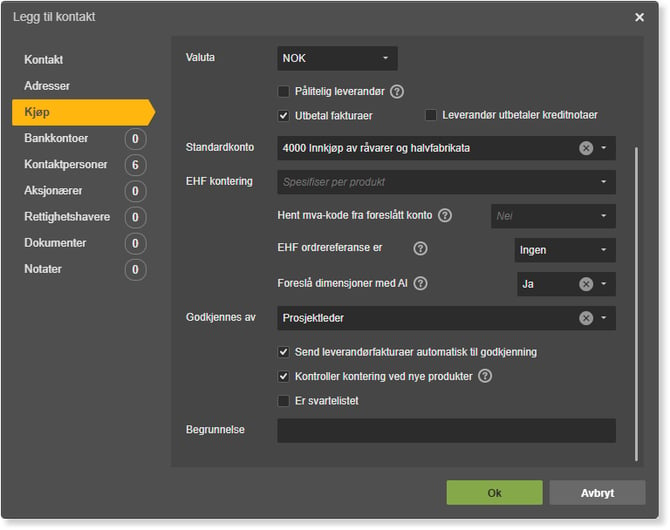
Hvis klienten opererer med forholdsmessig fradrag eller har manglende fradragsrett på enkelte kostnader fra gitte leverandører, kan det være hensiktsmessig å få systemet til å benytte foreslått kontos tilknyttede mva-kode (istedenfor standard mva-kode) ved EHF-kontering "Spesifiser per produkt". I slike tilfeller settes innstillingen "Hent mva-kode fra foreslått konto" til "Ja".

Skal EHF-faktura automatisk konteres med dimensjon (f.eks. prosjekt) fra fakturaens ordrereferanse, angir du type dimensjon som 🔗 EHF ordrereferanse er.
Brukes dimensjoner i konteringen og leverandøren kan legge inn referanser i fakturaene, kan AI benyttes for å sette korrekt dimensjon (funksjon i pilot). Les mer om 🔗 automatisk kontering av dimensjoner med AI.
Godkjenning av leverandørfaktura
Er godkjenner for bilagstypen leverandørfaktura satt i godkjenningsinnstillingene, arves denne brukeren som godkjenner på leverandørkortet. Du kan overstyre til en annen bruker per leverandør. Feltet er kun synlig når godkjenning er aktivert for leverandørfaktura på klienten.
Sett hake for at faktura fra leverandøren skal sendes automatisk til godkjenning. Når haken er på, sendes faktura direkte til angitt godkjenner når bilaget ankommer bilagsmottaket via e-post eller EHF. Les mer om 🔗 automatisk sending til godkjenning fra nye leverandører.
Er leverandøren satt opp med automatisk godkjenningsflyt og/eller pålitelig leverandør, og EHF-kontering er satt til «Spesifiser per produkt», kan faktura med nye produkter stoppes i bilagsføringen for konteringskontroll. Dette bør aktiveres når den som kontrollerer ikke er del av godkjenningsflyten, eller når pålitelig leverandør er aktivert.
Svartelisting av leverandør
Kommer det falske fakturaer fra en useriøs leverandør, kan du svarteliste leverandøren. Faktura fra en svartelistet leverandør (validert på organisasjonsnummer) vises med en rød melding i bilagsbildet. Du kan angi en årsak til svartelistingen. Funksjonen må være aktivert i 🔗 finansinnstillingene for å vises på leverandørkortet. Les mer om svartelisting i artikkelen om 🔗 bilagsmottak.
Bankkontoer (kunde og leverandør)
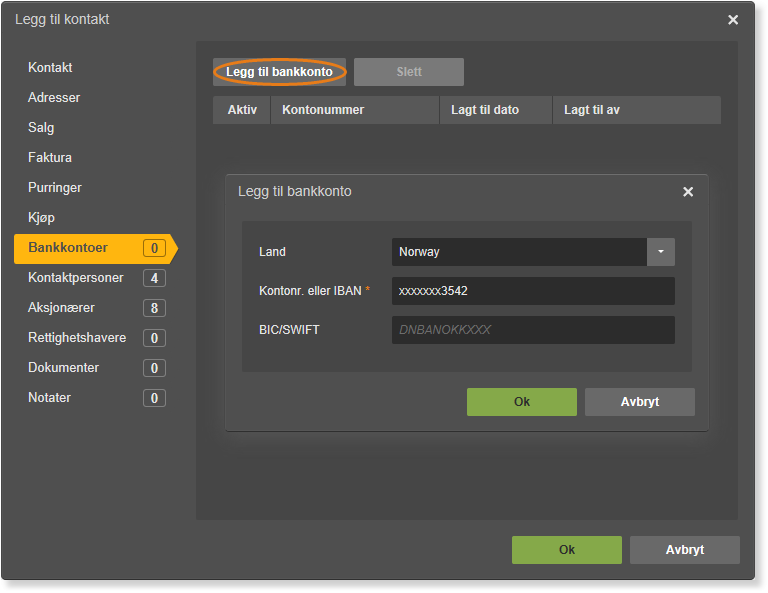
Klikk Legg til bankkonto for å registrere kontaktens bankkontonummer. Velg land og fyll inn kontonummer eller IBAN samt BIC/SWIFT. Klikk Ok. Det kan legges til flere bankkontoer. For USA-kontoer dukker det opp et ekstra felt for bankkode: FW (FedWire) + Wire routing number, for eksempel FW123456789.
Kontaktpersoner (kunde og leverandør)
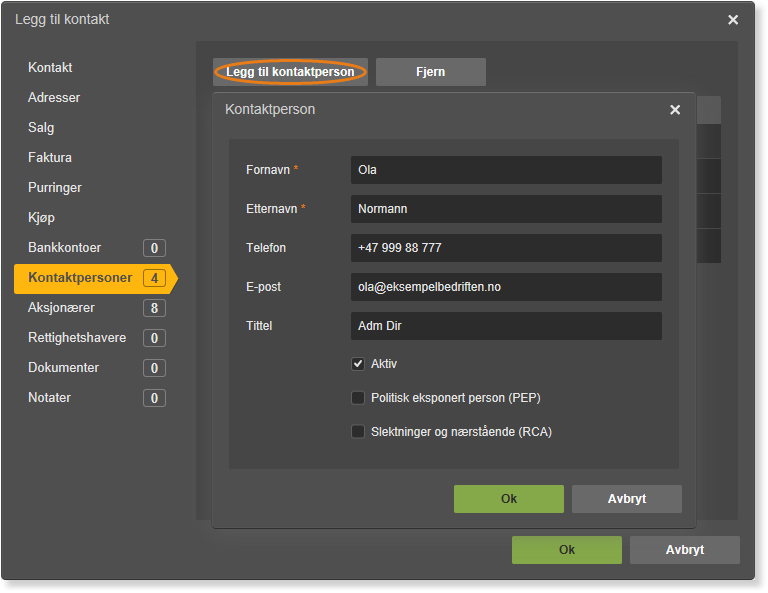
Kontaktpersoner som er registrert under Kontakt-fanen vil allerede vises her. Det kan også følge med kontaktpersoner fra informasjon hentet i Proff.no og Brønnøysundregisteret. Klikk Legg til kontaktperson for å legge til flere. Fyll inn relevant informasjon og klikk Ok. Personen øverst i listen er alltid den som vises som kontaktens primære kontaktperson.
🔗 Les mer om PEP (politisk eksponert person) og RCA (nærstående av disse).
Aksjonærer (kunde og leverandør)
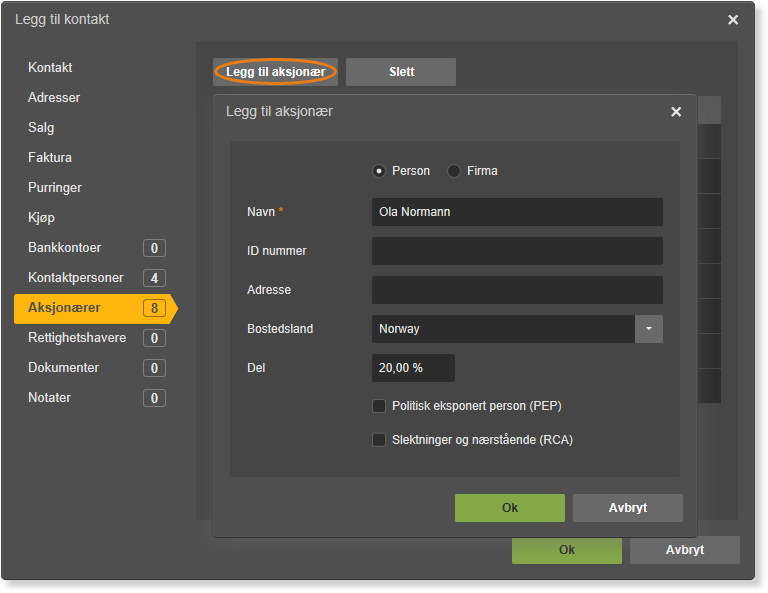
Aksjonærfanen fylles vanligvis automatisk med informasjon fra Proff.no og Brønnøysundregisteret ved opprettelse. Klikk Legg til aksjonær for å legge til aksjonærer manuelt. Fyll inn relevant informasjon og klikk Ok.
Rettighetshavere (kunde og leverandør)
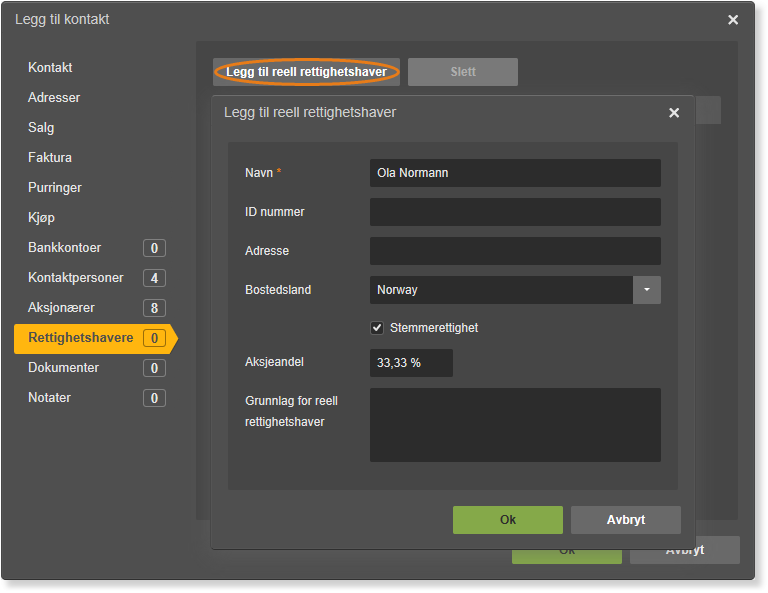
Klikk Legg til reell rettighetshaver for å registrere rettighetshavere. Fyll inn relevant informasjon og klikk Ok. 🔗 Les mer om registrering av reelle rettighetshavere.
Dokumenter
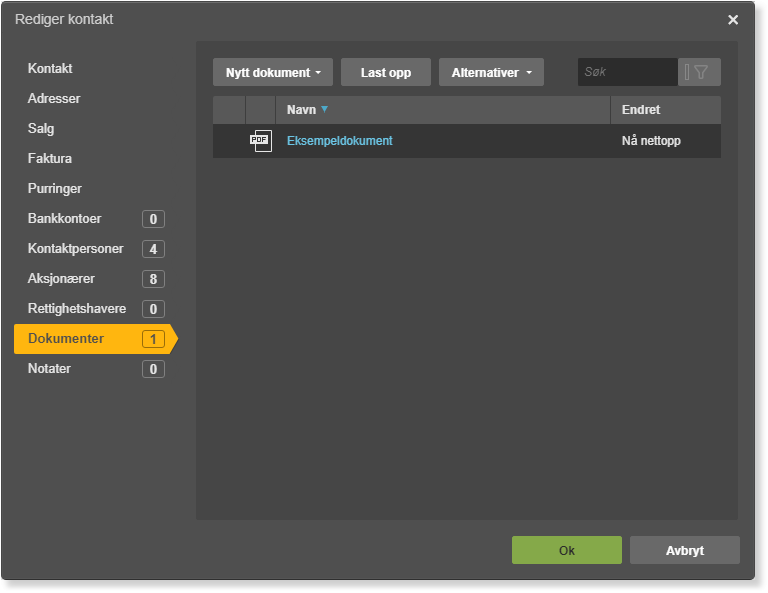
Under fanen Dokumenter kan du laste opp og behandle dokumenter som er relevante for kontakten. Les mer om hvordan dokumenter 🔗 opprettes og redigeres og hvordan de kan 🔗 behandles.
Notater
Under fanen Notater kan du skrive notater knyttet til kontakten. Skriv inn ønsket notat og klikk Legg til for å lagre det på kontaktkortet. Hold musepekeren over et lagret notat for å redigere (penn-ikon) eller slette det (søppelkasse-ikon).
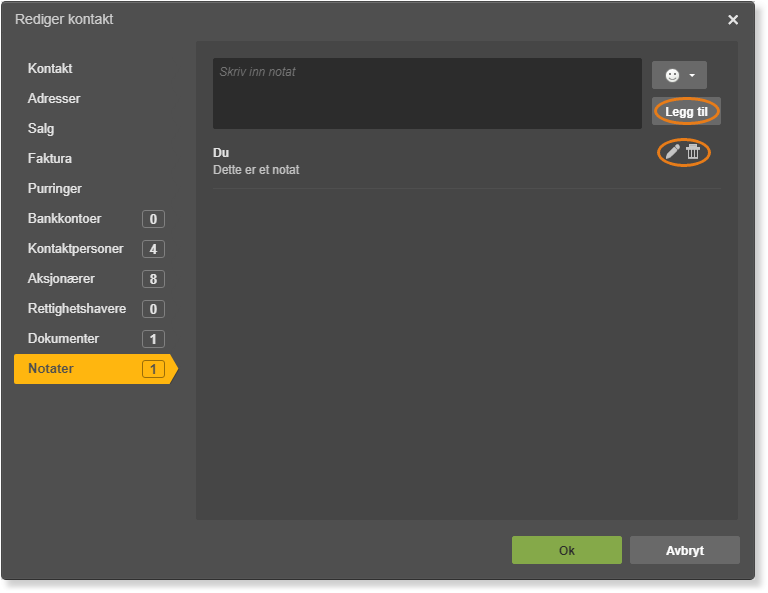
Fullfør opprettelsen av kontakten ved å klikke Ok.
Ofte stilte spørsmål
Kan en kontakt være både kunde og leverandør samtidig?
- Ja, du kan sette hake for både Kunde og Leverandør på samme kontakt. Kontakten får da et kundekort og et leverandørkort med separate innstillinger, men deler grunnleggende kontaktopplysninger, adresser, bankkontoer og kontaktpersoner.
Hva skjer hvis jeg skriver inn et organisasjonsnummer som allerede finnes i systemet?
- PowerOffice Go søker automatisk mot Proff.no og Brønnøysundregisteret når du skriver inn navn eller organisasjonsnummer. Hvis kontakten allerede eksisterer som kontakt i systemet, bør du redigere det eksisterende kontaktkortet fremfor å opprette en duplikat.
Hva er forskjellen på ekstern kode og kundenummer/leverandørnummer i PowerOffice Go?
- Kundenummer og leverandørnummer er interne numre i PowerOffice Go, tildelt fra valgt nummerserie. Ekstern kode er nummeret kontakten har i et eksternt system (f.eks. et annet regnskapssystem). Ved import av fakturajournal bruker PowerOffice Go ekstern kode til å koble transaksjoner til korrekt kontakt i systemet.
Hvordan velger jeg riktig EHF-konteringsmetode for en leverandør?
- Bruk Standardkonto hvis all kostnad skal konteres mot én konto med samme MVA-sats. Bruk Spesifiser per mva-sats hvis kostnaden skal fordeles på samme konto, men med ulike MVA-satser. Velg Spesifiser per produkt hvis du vil at kontoen skal knyttes til leverandørens produktnummer og gjenbrukes automatisk ved neste faktura fra samme leverandør.
Hvem kan jeg angi som godkjenner på leverandørkortet?
- Du kan overstyre godkjenner per leverandør til en valgfri bruker i systemet. Feltet er kun synlig når godkjenning er aktivert for bilagstypen leverandørfaktura på klienten. Brukeren som er angitt vil bli foreslått som godkjenner når faktura sendes til godkjenning fra bilagsføringen.
Kan jeg masseoppdatere betalingsoppfølging på kontakter?
- Feltene under Betalingsoppfølging er ikke med i standardimporten for kontakter. Du kan endre dem per kontakt via Go-API-et (Customers-endepunktet), enten gjennom en integrasjon eller via en partner. Uten API endrer du feltene manuelt på hvert kontaktkort.